
TempmailSo-வை எப்படி பயன்படுத்துவது: படிப்படியான வழிகாட்டி
TempmailSo-வைப் பயன்படுத்த இணையதளத்தைத் திறக்கவும், தானாக உருவாகும் தற்காலிக மின்னஞ்சல் முகவரியை நகலெடுக்கவும், அஞ்சற்பெட்டியில் வரும் செய்திக்காகக் காத்திருக்கவும். கணக்கு உருவாக்கத் தேவையில்லை; இந்தச் செயல் பொதுவாக ஒரு நிமிடத்திற்குள் முடியும்.
இந்த வழிகாட்டி தற்காலிக முகவரியை உருவாக்குதல், சோதனை மின்னஞ்சலைப் பெறுதல், QR குறியீட்டால் அஞ்சற்பெட்டியைத் திறத்தல், முகவரியை மாற்றுதல் மற்றும் இறுதியில் அதை நீக்குதல் ஆகியவற்றை விளக்குகிறது. கைப்பேசியில் பொத்தான்கள் சற்று சிறியதாகத் தோன்றலாம், ஆனால் செயல்முறை எளிதானது.
TempmailSo எதற்காகப் பயன்படுகிறது?
TempmailSo என்பது உங்கள் தனிப்பட்ட மின்னஞ்சல் முகவரியை வழங்காமல் செய்திகள் பெற உதவும் இலவச தற்காலிக அஞ்சற்பெட்டி. குறைந்த ஆபத்துள்ள உறுதிப்படுத்தல், ஒருமுறை பதிவிறக்கம், தேவையற்ற செய்திகளைக் குறைத்தல் மற்றும் மின்னஞ்சல் சோதனை ஆகியவற்றிற்கு இதைப் பயன்படுத்தலாம்.
இது வழக்கமான மின்னஞ்சல் கணக்கிற்கு மாற்றாகாது. வங்கிச் சேவை, கடவுச்சொல் மீட்பு, மருத்துவத் தகவல், பணியிட ஆவணங்கள் அல்லது தனிப்பட்ட செய்திகளுக்கு தற்காலிக அஞ்சற்பெட்டியைப் பயன்படுத்த வேண்டாம். முகவரி அல்லது அஞ்சற்பெட்டி இணைப்பு யாரிடம் இருக்கிறதோ அவர்கள் செய்திகள் பார்க்க முடியும்.
தற்காலிக மின்னஞ்சல் முகவரியை எப்படி உருவாக்குவது
படி 1 - TempmailSo-வை திறக்கவும்
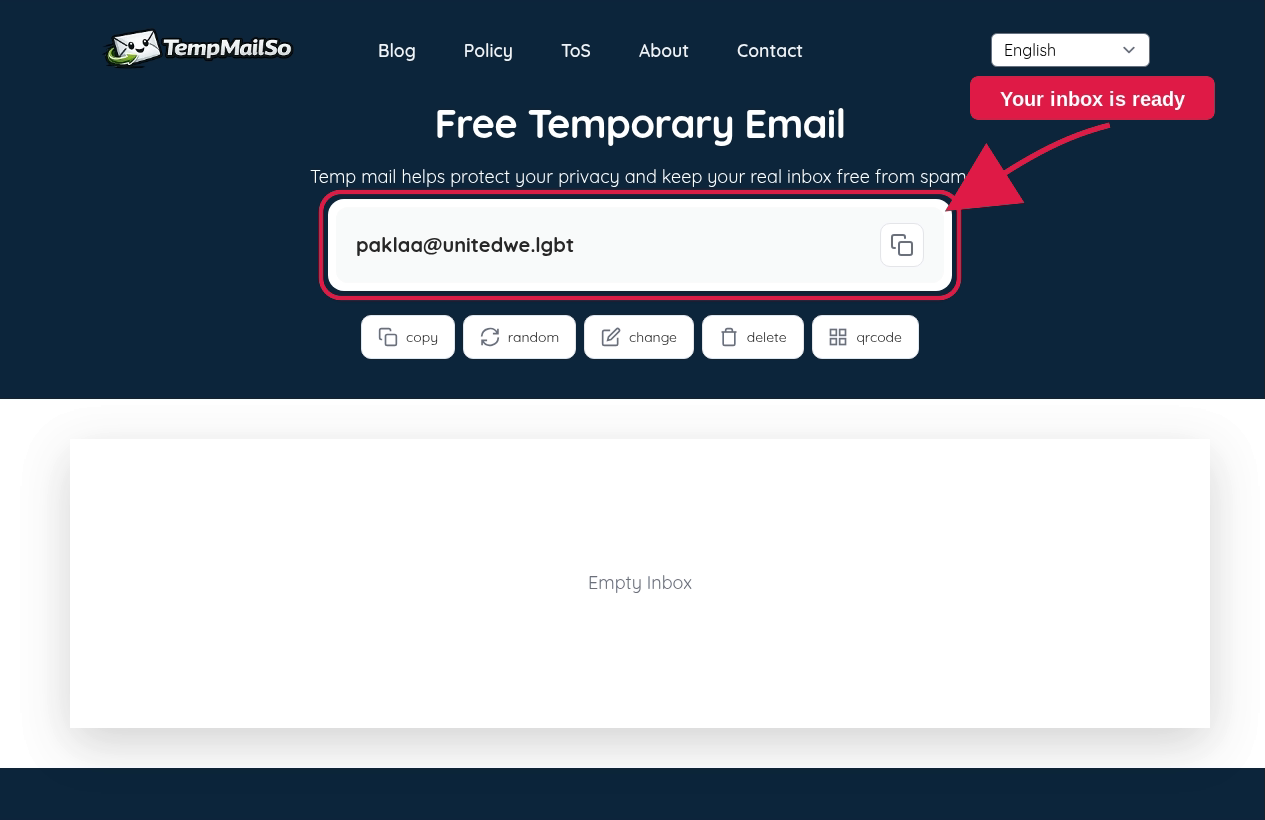
TempmailSo-வை திறக்கவும். அஞ்சற்பெட்டி ஏற்றப்பட்டவுடன் தற்காலிக மின்னஞ்சல் முகவரி தானாக உருவாகும். பதிவு செய்யவோ தனிப்பட்ட மின்னஞ்சல் முகவரியை வழங்கவோ தேவையில்லை.
படி 2 - தற்காலிக மின்னஞ்சல் முகவரியை நகலெடுக்கவும்
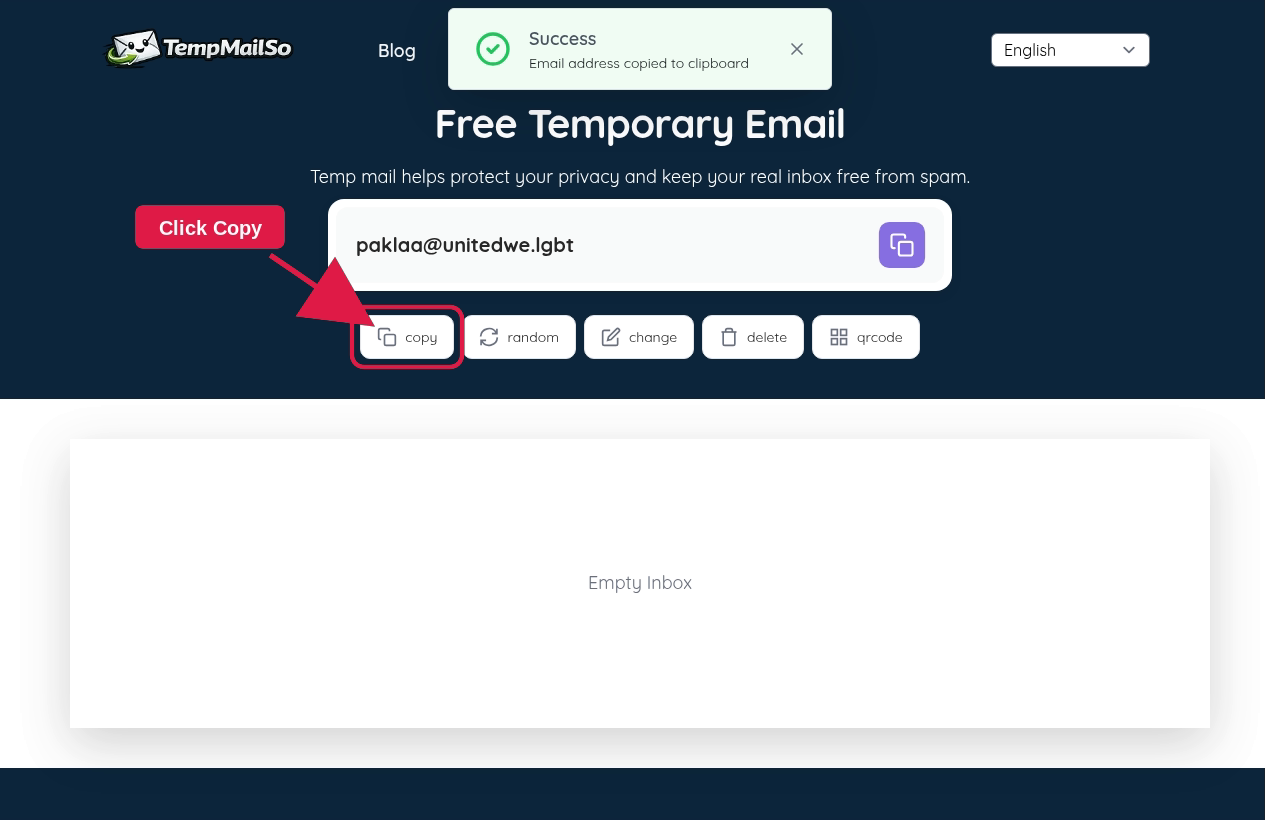
மின்னஞ்சல் முகவரிக்கு அருகில் உள்ள Copy பொத்தானை அழுத்தவும். உறுதிப்படுத்தல் தோன்றிய பிறகு, மின்னஞ்சல் தேவைப்படும் இணையதளம், செயலி அல்லது சோதனைப் படிவத்தில் அந்த முகவரியை ஒட்டவும்.
படி 3 - வரும் மின்னஞ்சலுக்காக காத்திருக்கவும்
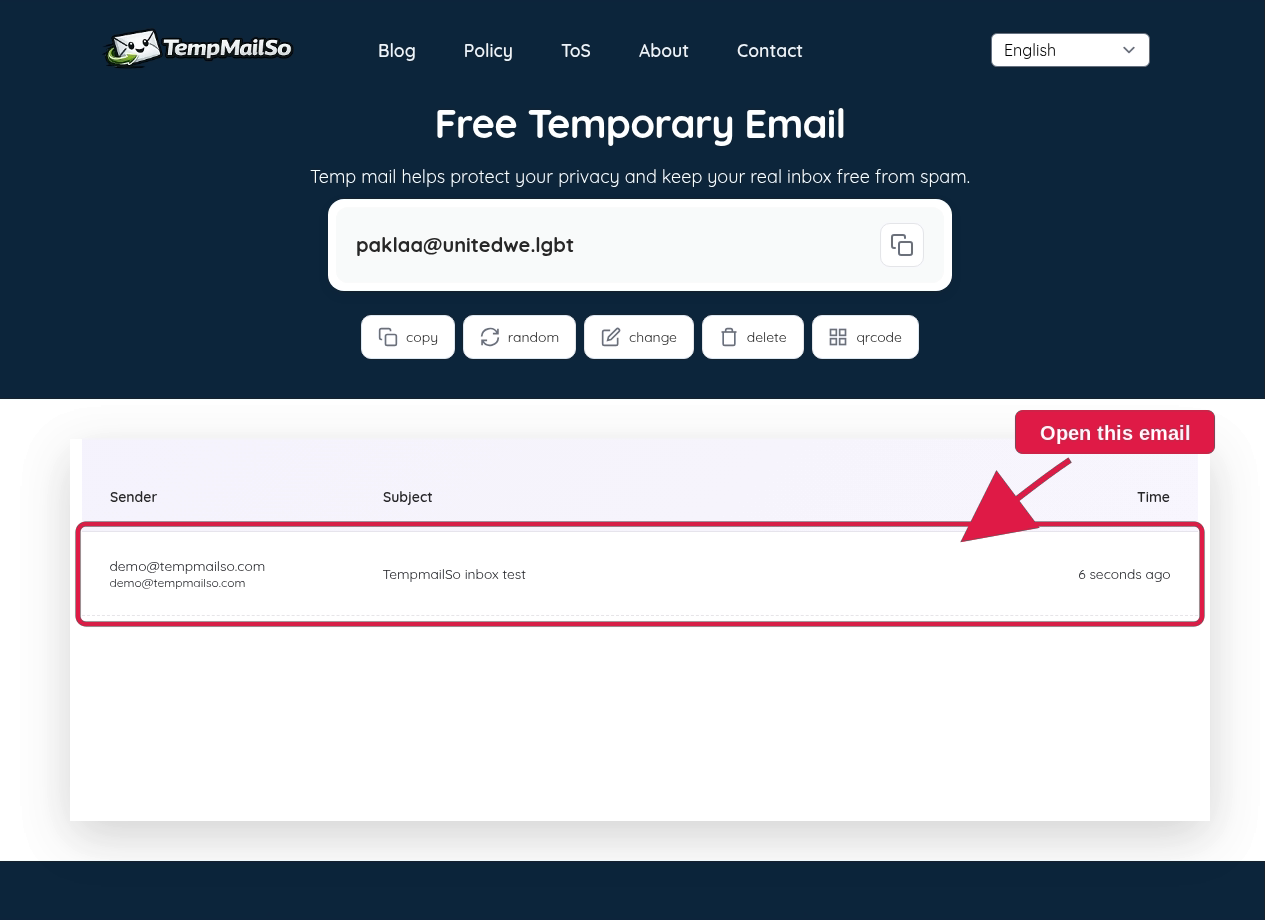
முகவரியைப் பயன்படுத்திய பிறகு அஞ்சற்பெட்டியைத் திறந்தே வைத்திருந்து வரும் மின்னஞ்சலைக் காத்திருக்கவும். புதிய செய்தி பெறப்பட்ட செய்திகள் பகுதியில் தோன்றும். செயலியைச் சோதிக்கும்போது அனுப்புநர், தலைப்பு மற்றும் இணைப்புகளையும் கவனிக்கவும்.
QR குறியீட்டால் அதே அஞ்சற்பெட்டியை எப்படி திறப்பது
QR குறியீட்டால் அதே அஞ்சற்பெட்டியைத் திறக்கவும்
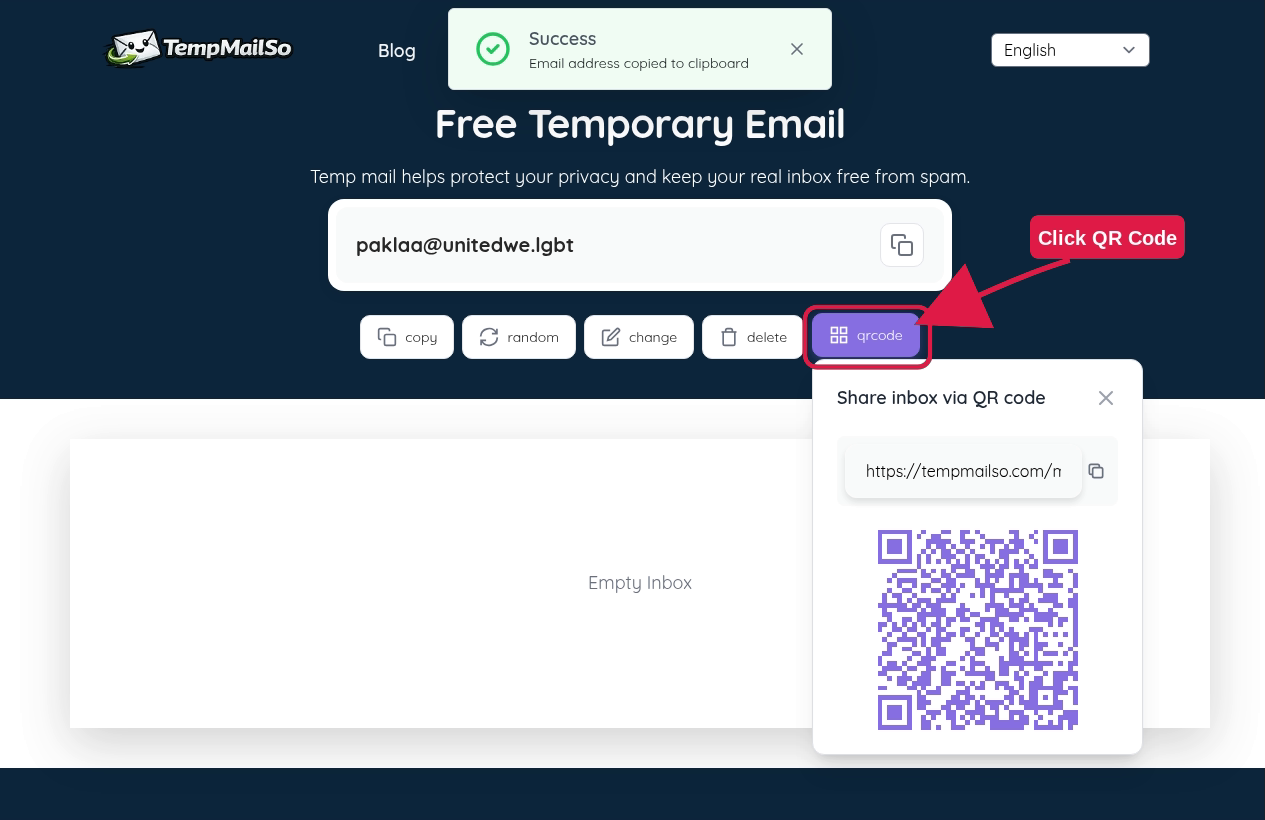
தற்போதைய அஞ்சற்பெட்டியை மற்றொரு சாதனத்தில் திறக்க QR Code பொத்தானை அழுத்தி குறியீட்டை வருடவும். அதில் அஞ்சற்பெட்டிக்கான இணைப்பு உள்ளது; அதைப் தனிப்பட்டதாக வைத்திருங்கள்.
தற்காலிக மின்னஞ்சல் முகவரியை எப்படி மாற்றுவது
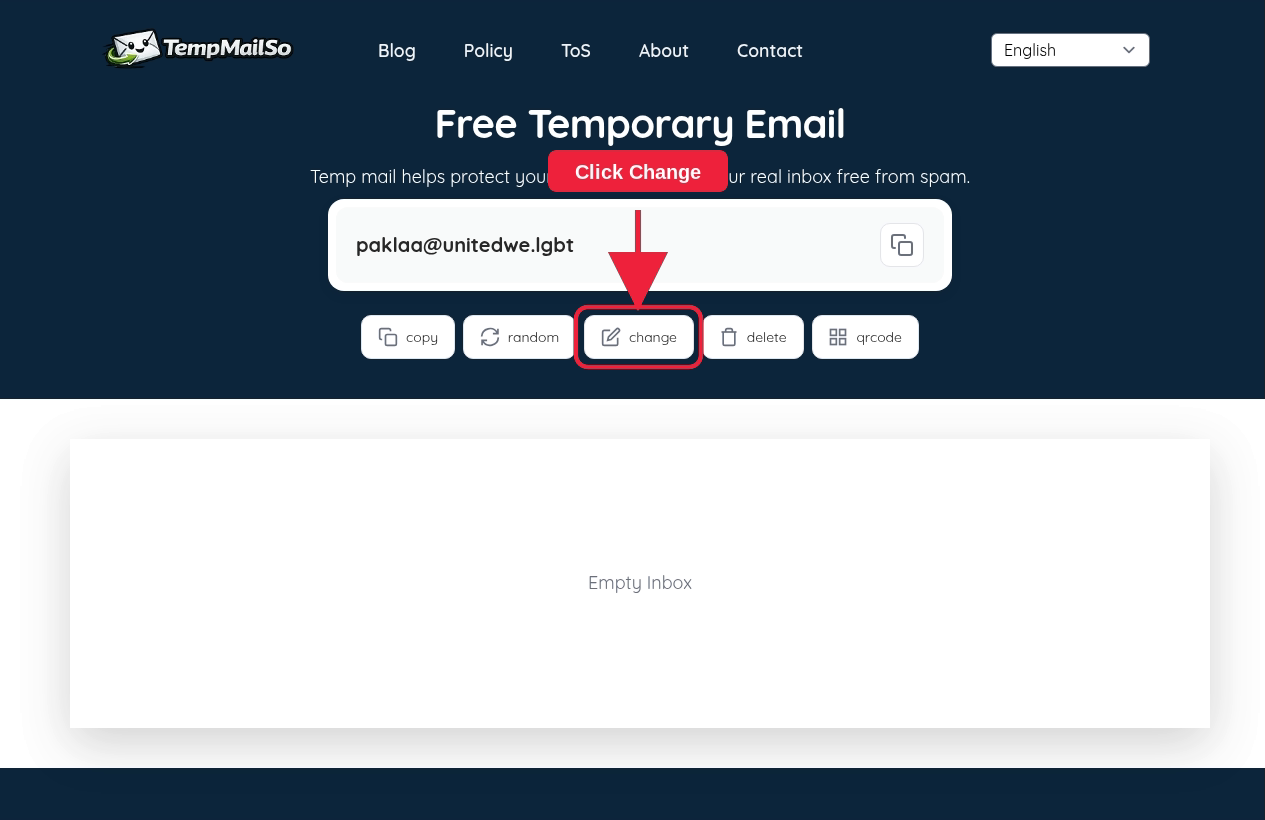
படி 1 - Change-ஐ அழுத்தவும்
புதிய முகவரி தேவைப்பட்டால் அஞ்சற்பெட்டி கட்டுப்பாடுகளில் உள்ள Change பொத்தானை அழுத்தவும். புதிய முகவரிக்கான தேர்வுகள் திறக்கும்; தொடர்வதற்கு முன் தற்போதைய செய்திகளைப் பாருங்கள்.
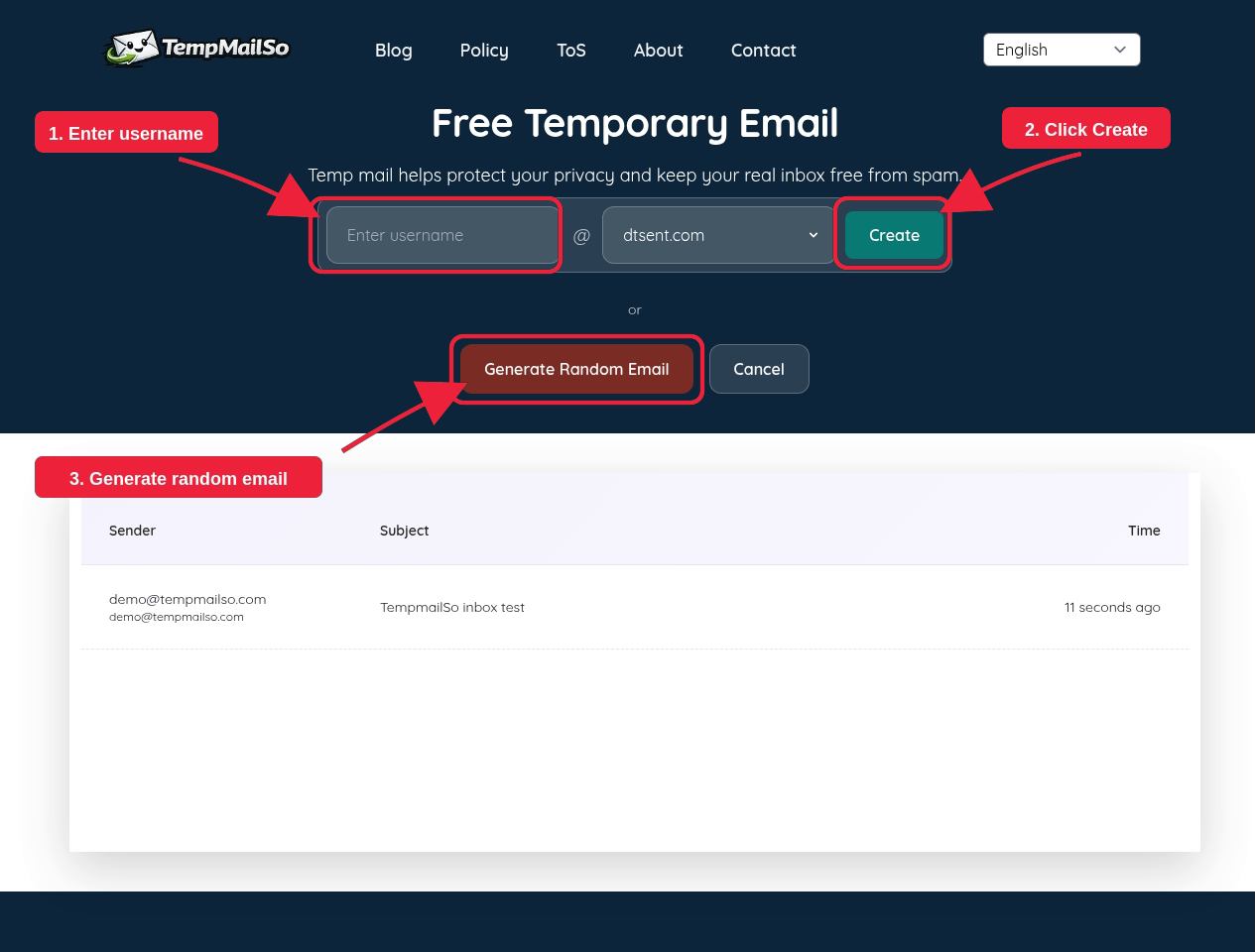
படி 2 - பயனர் பெயரை உள்ளிடவும் அல்லது சீரற்ற மின்னஞ்சலை உருவாக்கவும்
நீங்கள் விரும்பும் பயனர் பெயரை எழுதி Create பொத்தானை அழுத்தவும்; அல்லது பெயரைத் தேர்ந்தெடுக்காமல் Generate Random Email என்பதைப் பயன்படுத்தவும். அந்தப் பெயர் ஏற்கனவே பயன்படுத்தப்பட்டிருந்தால் வேறு பெயரை முயற்சிக்கவும்.
படி 3 - புதிய அஞ்சற்பெட்டி தயாராக உள்ளதா எனச் சரிபார்க்கவும்
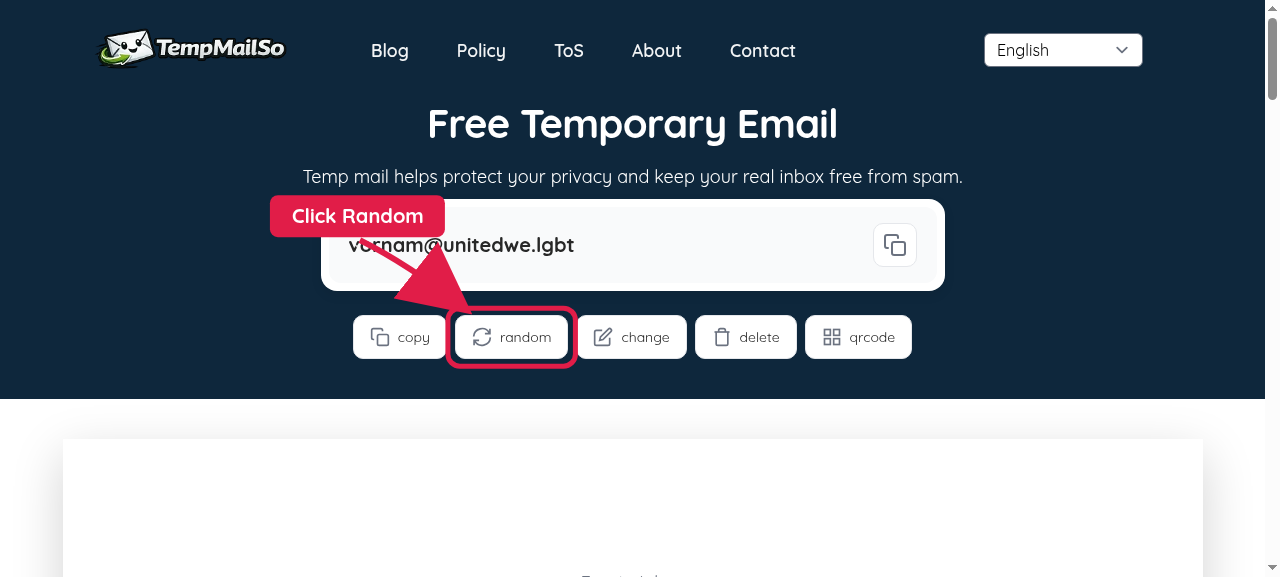
புதிய முகவரி உருவானதும் புதுப்பிக்கப்பட்ட மின்னஞ்சல் முகவரி திரையில் தெரியும். அதை ஏதேனும் படிவத்தில் பயன்படுத்துவதற்கு முன் நகலெடுக்கவும்; புதிய அஞ்சற்பெட்டி தயாராகிவிட்டதற்கான உறுதிப்படுத்தல் இதுவே.
தற்காலிக மின்னஞ்சல் முகவரியை எப்படி நீக்குவது
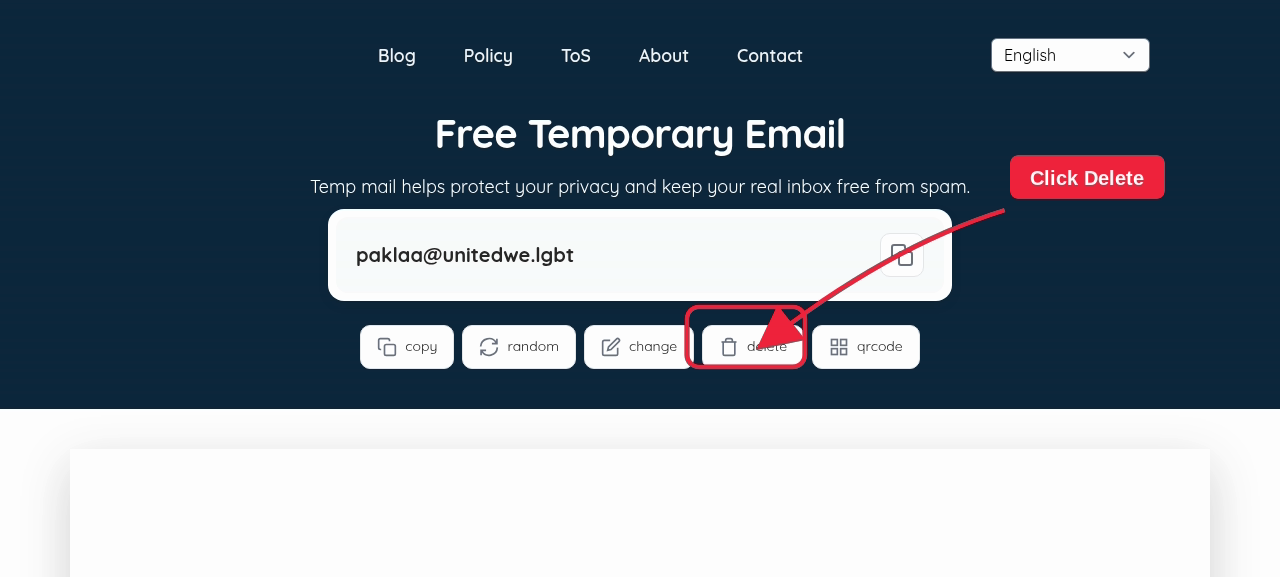
தற்காலிக மின்னஞ்சல் முகவரியை நீக்கவும்
வேலை முடிந்ததும் Delete பொத்தானை அழுத்தவும். நீக்கிய பிறகோ காலாவதியான பிறகோ முக்கியமான செய்திகளை மீட்டெடுக்க முடியும் என எதிர்பார்க்கக் கூடாது.
தற்காலிக மின்னஞ்சல் குறித்த பொதுவான கேள்விகள்
தற்காலிக மின்னஞ்சல் மூலம் OTP-ஐ எப்படிப் பெறுவது?
இணையதளம் மின்னஞ்சல் முகவரியைக் கேட்கும் இடத்தில் உங்கள் TempmailSo முகவரியை உள்ளிட்டு, பின்னர் அஞ்சற்பெட்டிக்குத் திரும்பவும். OTP உள்ள செய்தி வந்ததும் அதைத் திறந்து, காலாவதியாகும் முன் குறியீட்டைப் பயன்படுத்தவும். சில இணையதளங்கள் தற்காலிக முகவரிகளை ஏற்காது; எனவே ஒவ்வொரு சேவையிலும் செய்தி கிடைக்கும் என்பதற்கு உத்தரவாதம் இல்லை.
பல தற்காலிக மின்னஞ்சல் முகவரிகளை உருவாக்க முடியுமா?
முடியும். Change என்பதற்குப் பிறகு Generate Random Email என்பதைத் தேர்ந்தெடுத்து மற்றொரு முகவரியை உருவாக்கலாம். ஒவ்வொரு முகவரியும் குறுகிய காலப் பயன்பாட்டிற்கானது; நிரந்தரக் கணக்குகளை உருவாக்கவோ ஒரு சேவையின் விதிகளைத் தவிர்க்கவோ பயன்படுத்த வேண்டாம்.
தற்காலிக மின்னஞ்சல் முகவரியைக் கண்காணிக்க முடியுமா?
தற்காலிக முகவரி உங்கள் தனிப்பட்ட அஞ்சற்பெட்டியைப் பாதுகாக்க உதவுகிறது; ஆனால் எல்லா இணைய நடவடிக்கைகளையும் முழுமையாக மறைமுகமாக்காது. இணையதளங்கள் இன்னும் ஐபி முகவரி, உலாவி விவரங்கள் அல்லது கணக்கின் செயல்பாட்டைச் சேகரிக்கலாம். இதை தேவையற்ற செய்திகளைக் குறைக்கப் பயன்படுத்துங்கள்; முழுமையான மறைமுகத்தன்மைக்கான உறுதிமொழியாக அல்ல.
தற்காலிக மின்னஞ்சல் பாதுகாப்புப் பட்டியல்
- அஞ்சற்பெட்டியை குறைந்த ஆபத்துள்ள செய்திகளுக்கு மட்டுமே பயன்படுத்தவும்.
- கடவுச்சொல் மீட்பு அல்லது நீண்டகாலக் கணக்கிற்கு இதைப் பயன்படுத்த வேண்டாம்.
- முக்கியமான தனிப்பட்ட தகவல்களை உள்ளிட வேண்டாம்.
- QR குறியீடு அல்லது அஞ்சற்பெட்டி இணைப்பை பொது இடத்தில் பகிர வேண்டாம்.
- வேலை முடிந்ததும் முகவரியை நீக்கவும்.
சுருக்கம்
சுருக்கமாக, TempmailSo-வைத் திறந்து தானாக உருவான முகவரியை நகலெடுக்கவும், வரும் மின்னஞ்சலுக்காகக் காத்திருந்து வேலை முடிந்ததும் அஞ்சற்பெட்டியை நீக்கவும். Change, QR Code மற்றும் Generate Random Email பொத்தான்கள் கணக்கு உருவாக்காமல் கூடுதல் கட்டுப்பாட்டை வழங்குகின்றன.