
TempmailSo 사용 방법: 단계별 가이드
TempmailSo 사용은 간단합니다. 사이트를 열고 자동으로 생성된 임시 이메일 주소를 복사한 다음 받은편지함에서 메일을 기다리세요.
TempmailSo는 개인 이메일을 공개하지 않고 낮은 위험의 가입, 일회성 다운로드 및 이메일 테스트를 할 수 있는 무료 임시 받은편지함입니다. 일반 이메일 계정의 대체품은 아닙니다.
TempmailSo는 무엇에 사용하나요?
TempmailSo는 개인 이메일을 공개하지 않고 낮은 위험의 가입, 일회성 다운로드 및 이메일 테스트를 할 수 있는 무료 임시 받은편지함입니다. 일반 이메일 계정의 대체품은 아닙니다.
임시 이메일 주소 만드는 방법
단계 1 - TempmailSo 열기
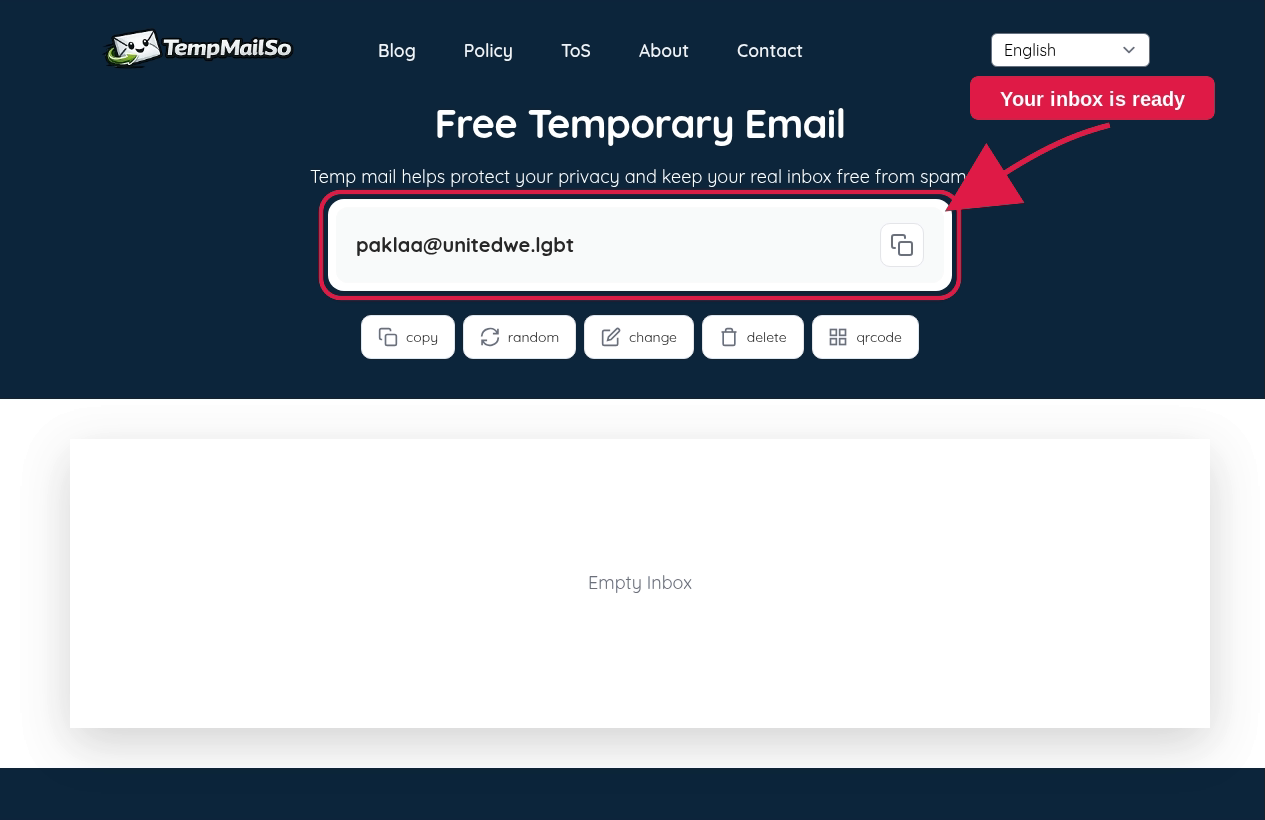
TempmailSo를 여세요. 받은편지함이 로드되면 주소가 자동으로 생성됩니다. 가입이나 개인 이메일은 필요하지 않습니다.
단계 2 - 임시 이메일 주소 복사하기
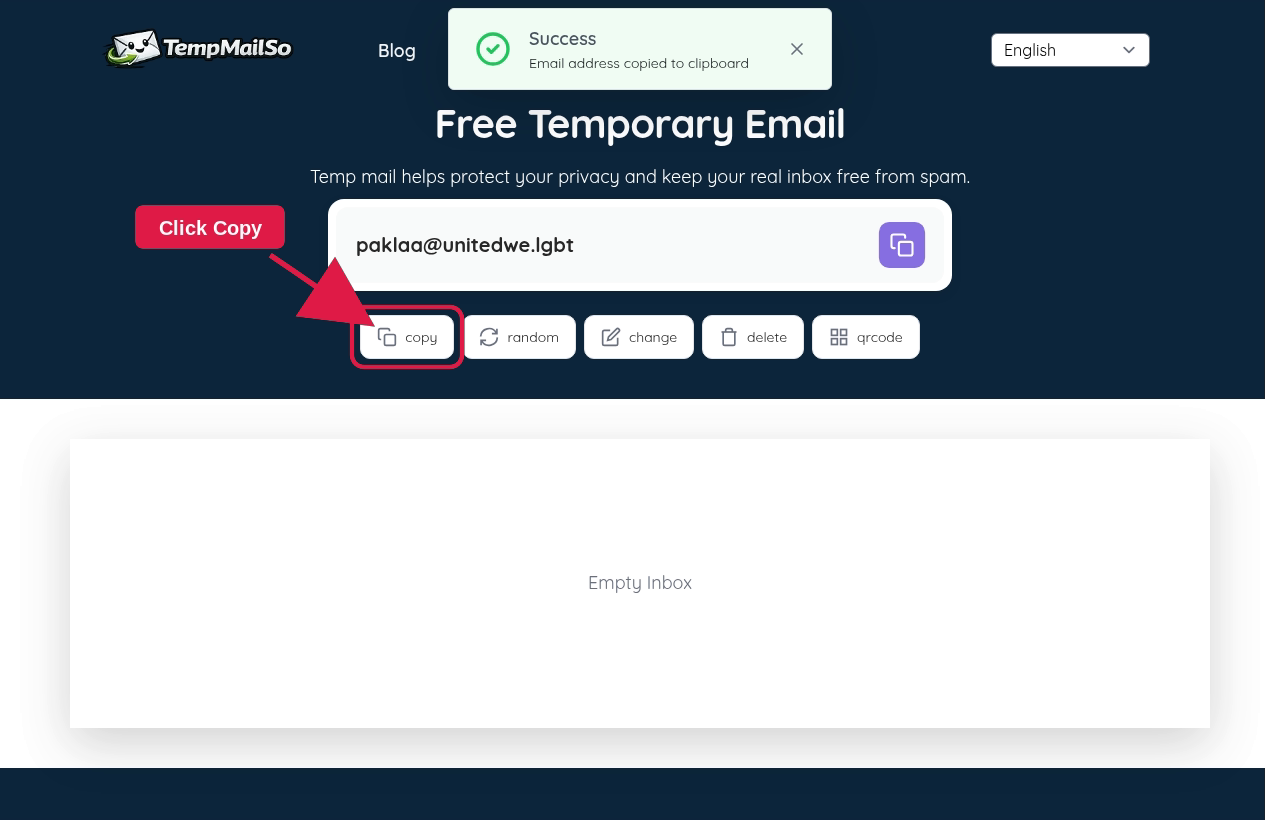
주소 옆의 Copy를 누르고 필요한 양식에 붙여 넣으세요.
단계 3 - 받은 이메일 기다리기
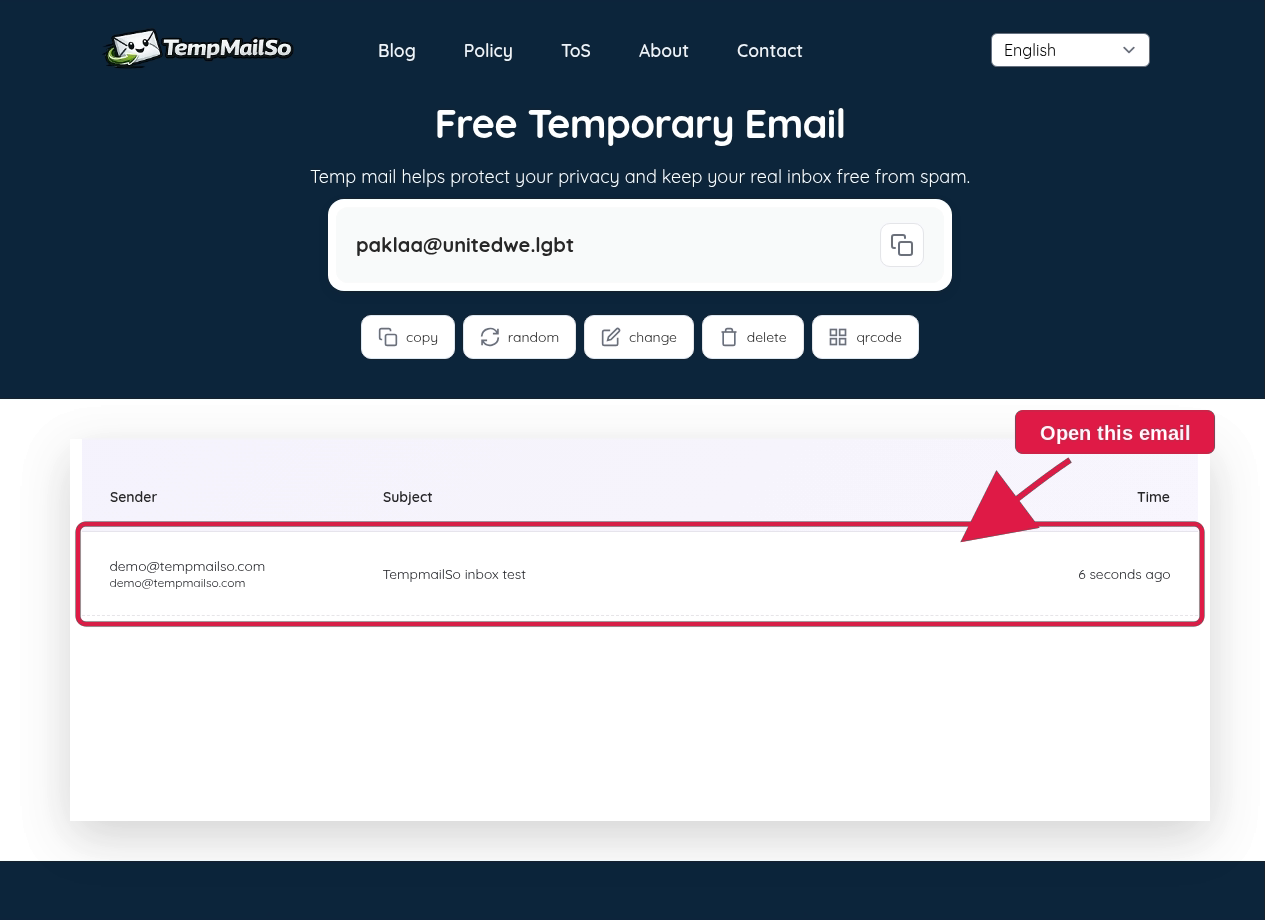
받은편지함을 열어 둔 채 메일을 기다리세요. 앱을 테스트한다면 발신자, 제목과 링크를 확인하세요.
QR 코드로 같은 받은편지함을 여는 방법
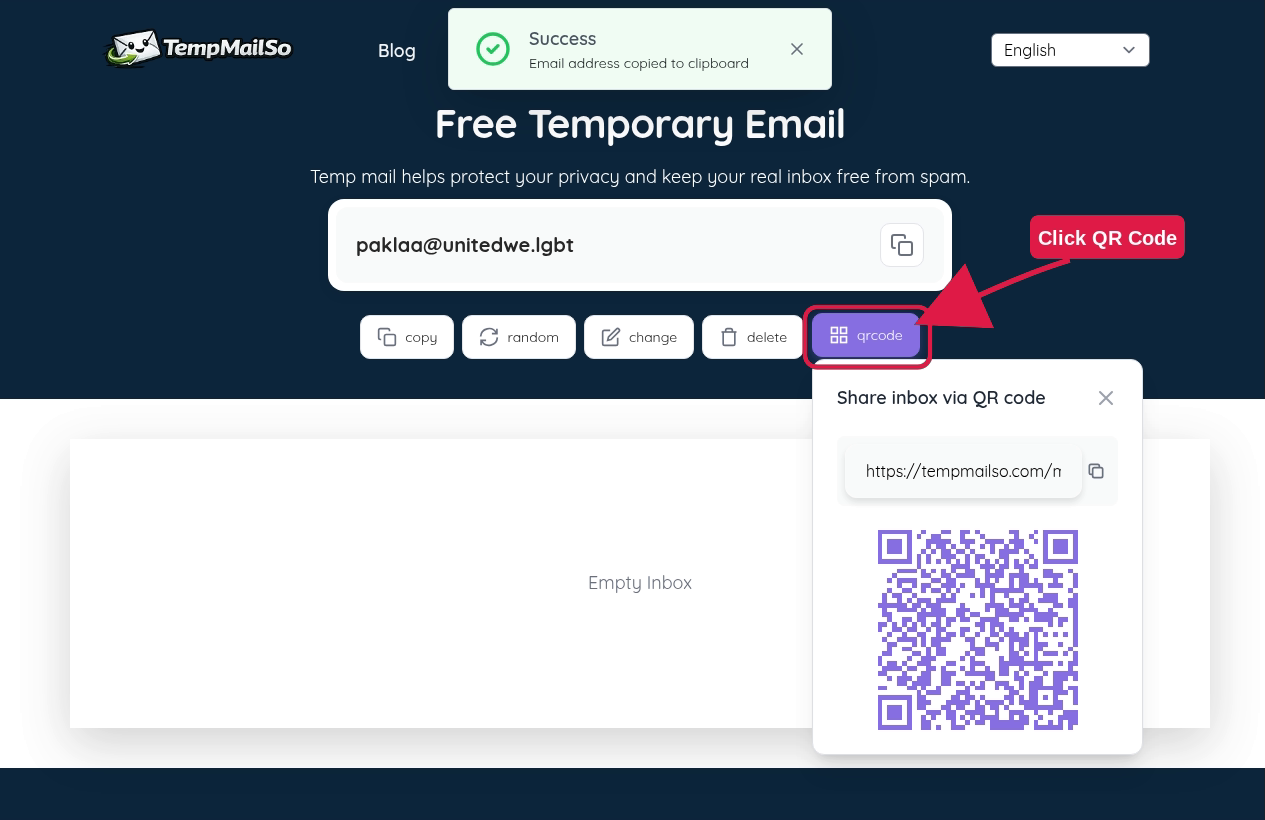
QR Code로 같은 받은편지함 열기
QR Code를 누르고 다른 기기로 코드를 스캔하세요. 받은편지함 링크가 들어 있으므로 공개하지 마세요.
임시 이메일 주소 변경 방법
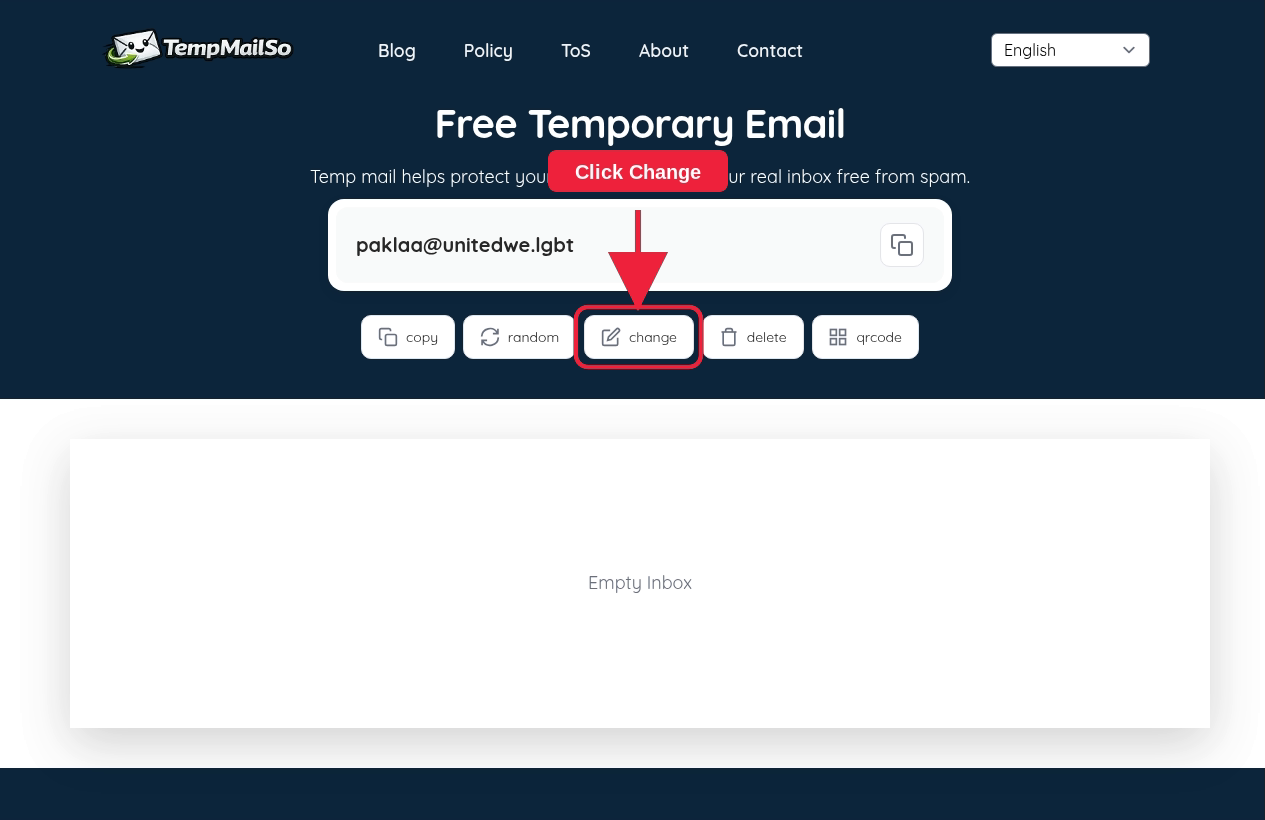
단계 1 - Change 누르기
다른 주소가 필요하면 Change를 누르세요. 변경하기 전에 현재 메시지를 확인하는게 좋습니다.
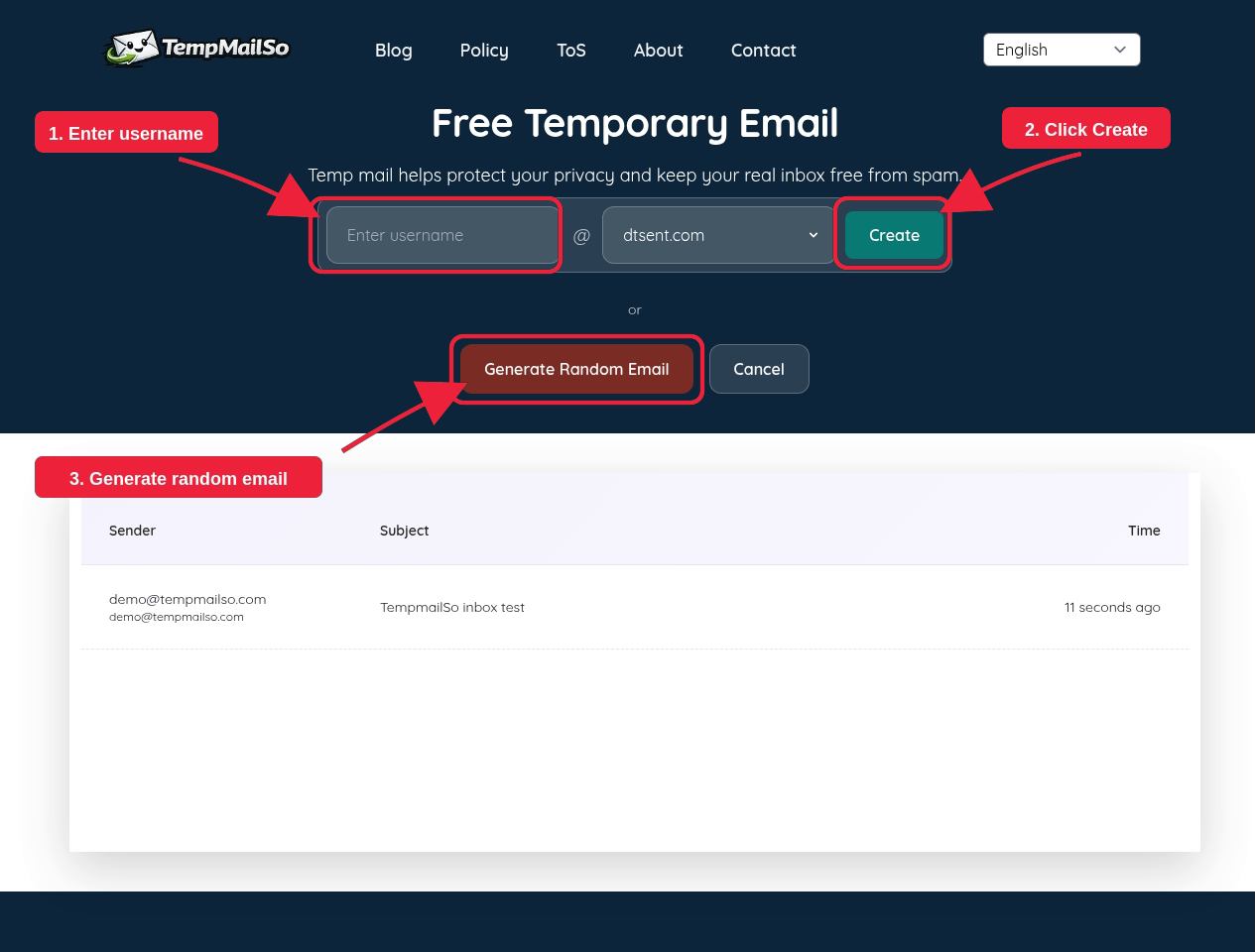
단계 2 - 사용자 이름 입력 또는 임의 이메일 만들기
사용자 이름을 입력하고 Create를 누르거나 Generate Random Email로 임의 주소를 만드세요.
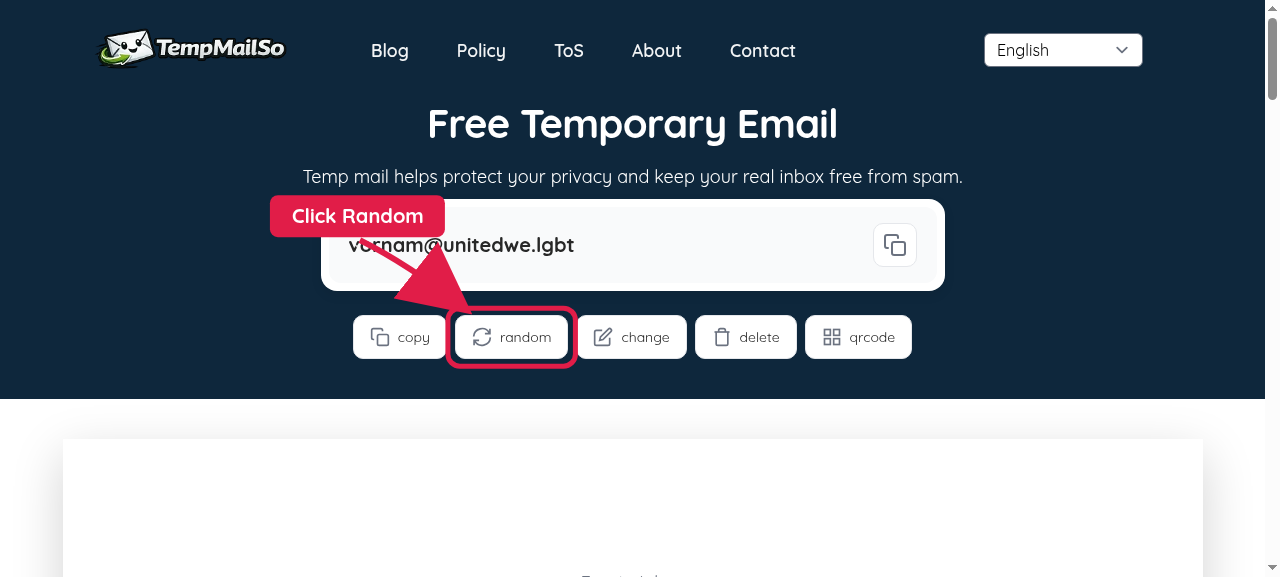
단계 3 - 새 받은편지함 확인하기
새 주소가 표시되면 다른 양식에 사용하기 전에 복사하세요.
임시 이메일 주소 삭제 방법
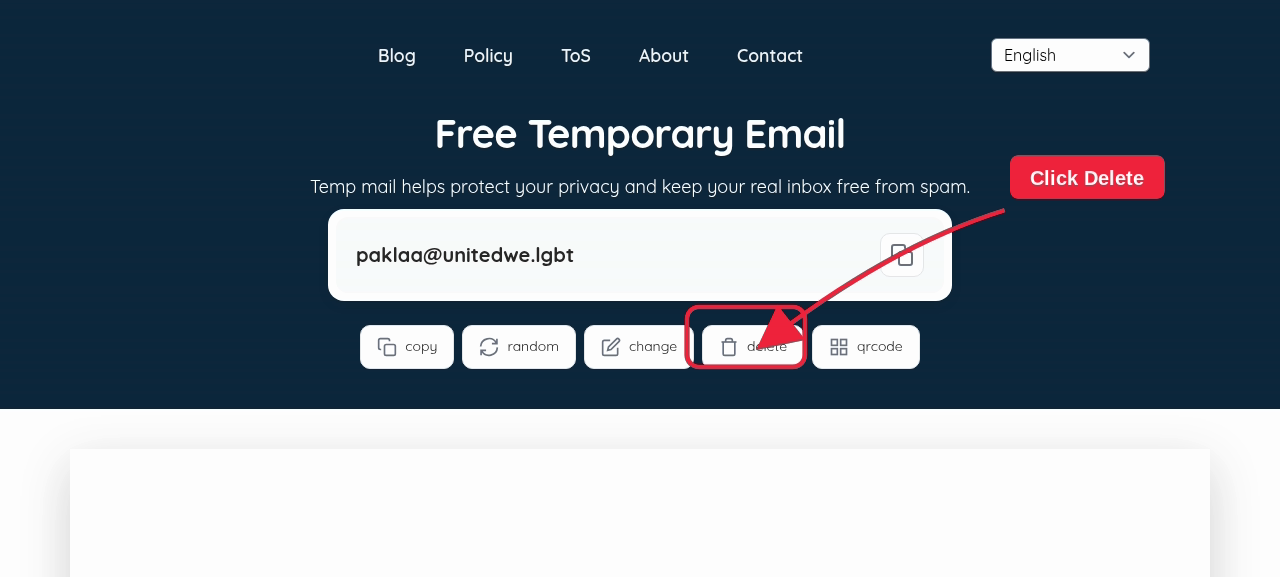
임시 이메일 주소 삭제하기
완료되면 Delete를 누르세요. 중요한 정보는 임시 받은편지함에 저장하지 마세요.
임시 이메일 자주 묻는 질문
임시 이메일로 OTP를 받으려면?
TempmailSo 주소를 이메일을 요구하는 서비스에 입력한 뒤 받은편지함으로 돌아오세요. OTP가 오면 만료 전에 사용하세요.
임시 이메일 주소를 여러 개 만들 수 있나요?
Change와 Generate Random Email로 다른 주소를 만들 수 있습니다. 임시 작업에만 사용하세요.
임시 이메일 주소를 추적할 수 있나요?
임시 이메일은 개인 받은편지함을 보호하지만 모든 온라인 활동을 완전히 익명으로 만들지는 않습니다.
임시 이메일 안전 체크리스트
- 위험이 낮은 메시지에만 사용하세요.
- 비밀번호 복구나 중요한 계정에는 사용하지 마세요.
- 민감한 개인 정보를 입력하지 마세요.
- QR 또는 받은편지함 링크를 공개하지 마세요.
- 작업 후 주소를 삭제하세요.
요약
간단히 말하면 TempmailSo를 열고 주소를 복사한 뒤 메일을 기다리고, 작업이 끝나면 받은편지함을 삭제하면 됩니다.