
TempmailSoの使い方:ステップガイド
TempmailSoの使い方は簡単です。サイトを開き、自動で作成された一時メールアドレスをコピーして、受信箱で新しいメールを待ちます。
TempmailSoは、個人のメールアドレスを渡さずに低リスクの登録、1回限りのダウンロード、メールテストを行える無料の一時受信箱です。通常のメールアカウントの代わりにはなりません。
TempmailSoは何に使えますか?
TempmailSoは、個人のメールアドレスを渡さずに低リスクの登録、1回限りのダウンロード、メールテストを行える無料の一時受信箱です。通常のメールアカウントの代わりにはなりません。
一時メールアドレスの作り方
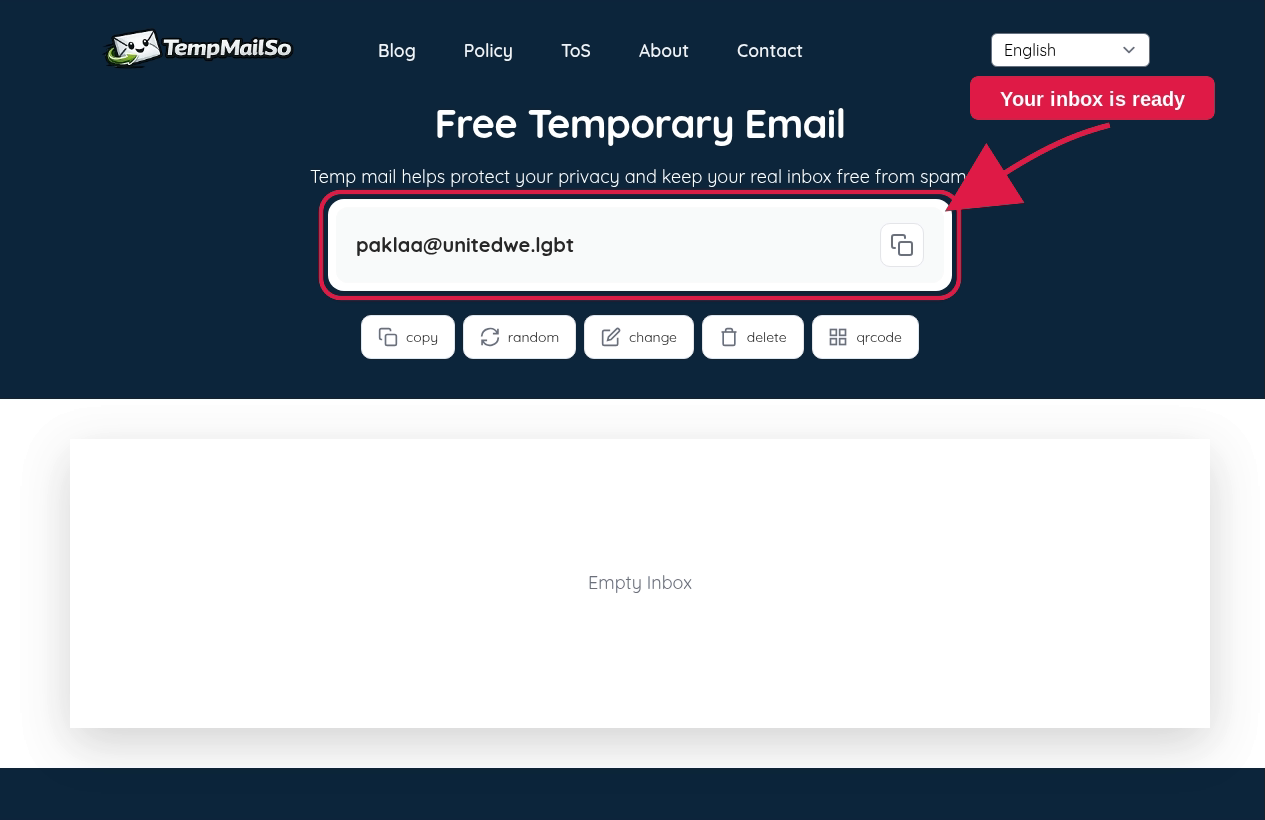
ステップ 1 - TempmailSoを開く
TempmailSoを開きます。受信箱が読み込まれると、アドレスが自動的に作成されます。登録や個人メールは不要です。
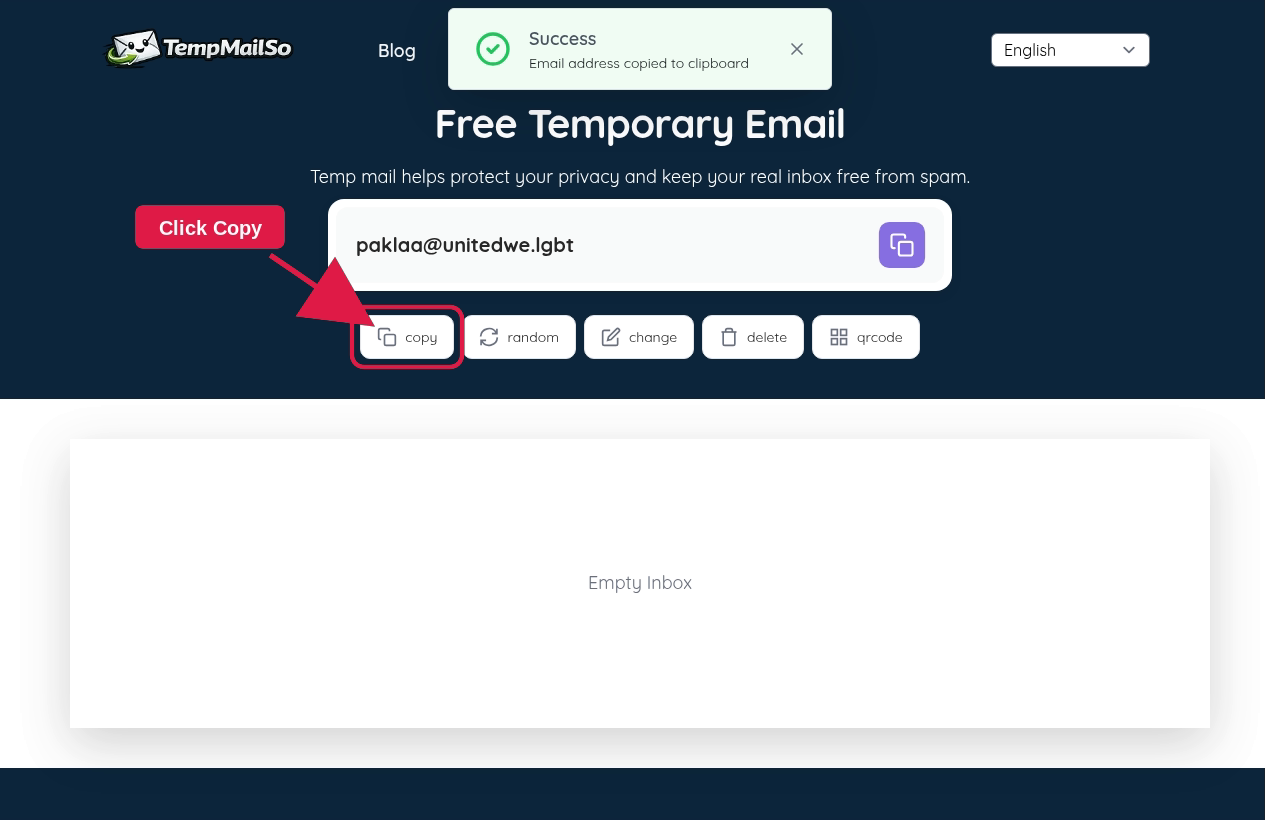
ステップ 2 - 一時メールアドレスをコピーする
アドレスの横にあるCopyを押し、必要なフォームに貼り付けます。
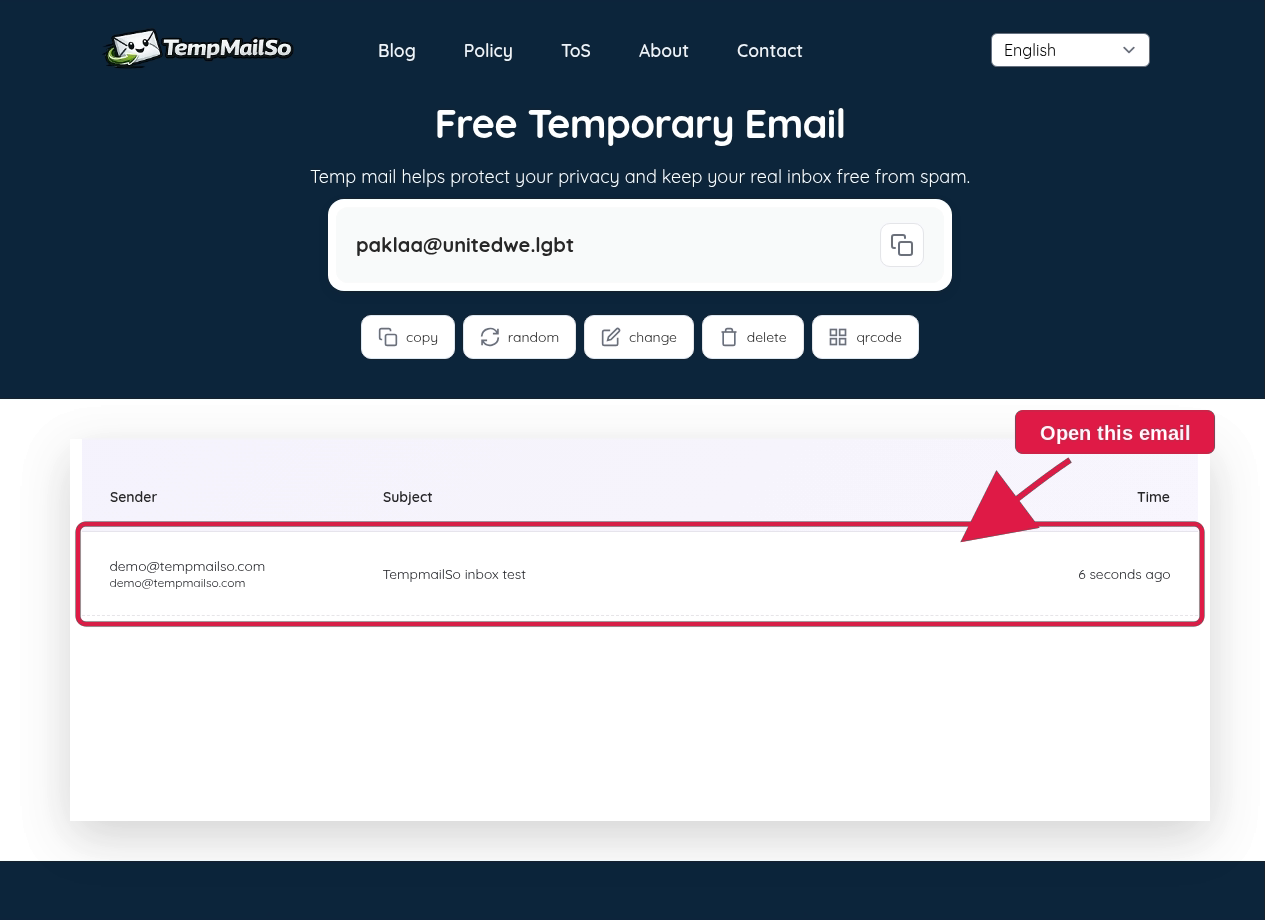
ステップ 3 - 受信メールを待つ
フォームを送信したら受信箱を開いたままにして、メールが届くのを待ちます。新しいメールでは送信者、件名、リンクを確認できます。
QRコードで同じ受信箱を開く方法
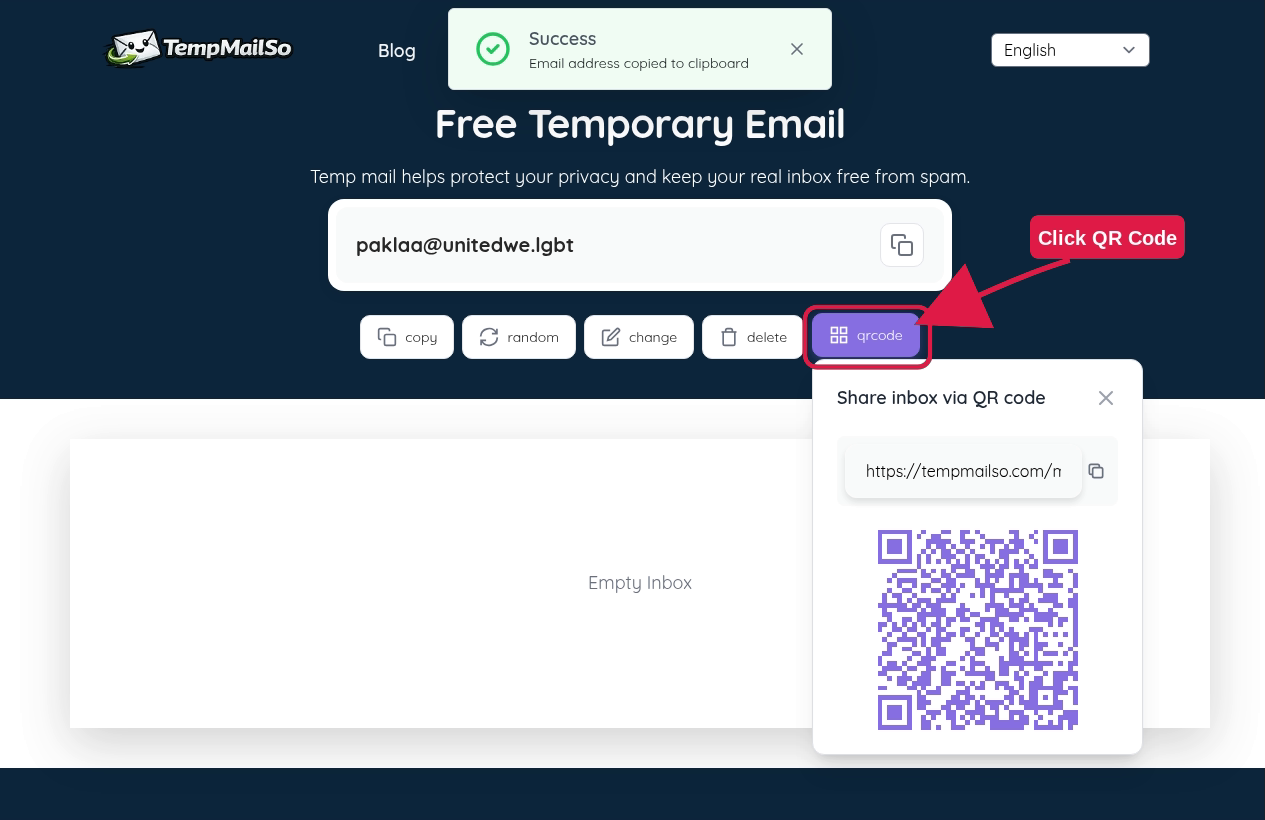
QR Codeで同じ受信箱を開く
QR Codeを押して、別の端末でコードをスキャンします。同じメールボックスを開けますが、リンクは公開しないでください。
一時メールアドレスを変更する方法
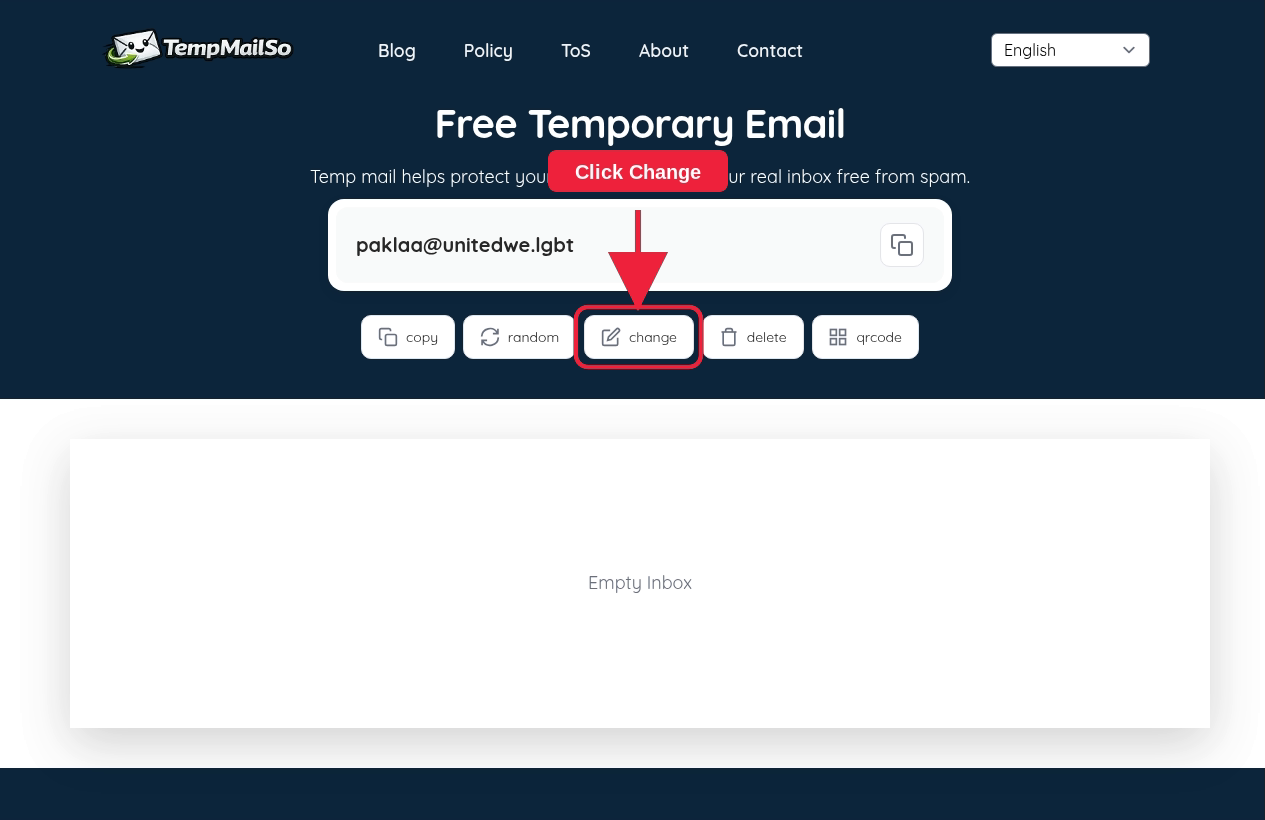
ステップ 1 - Changeを押す
別のアドレスが必要なら、受信箱のChangeを押します。現在のメールを確認してから変更してください。
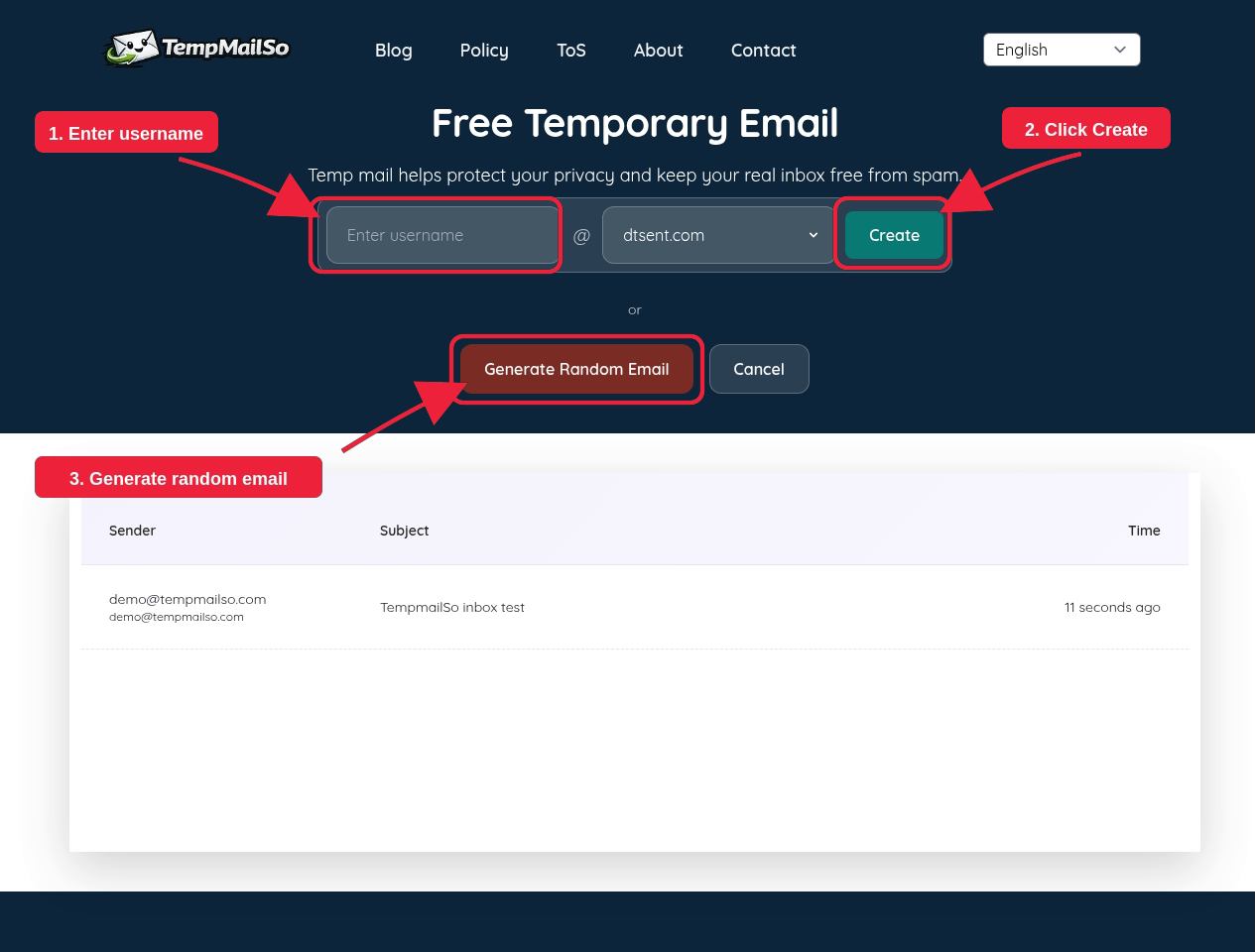
ステップ 2 - ユーザー名を入力するかランダムメールを作る
ユーザー名を入力してCreateを押します。またはGenerate Random Emailでランダムなアドレスを作成します。
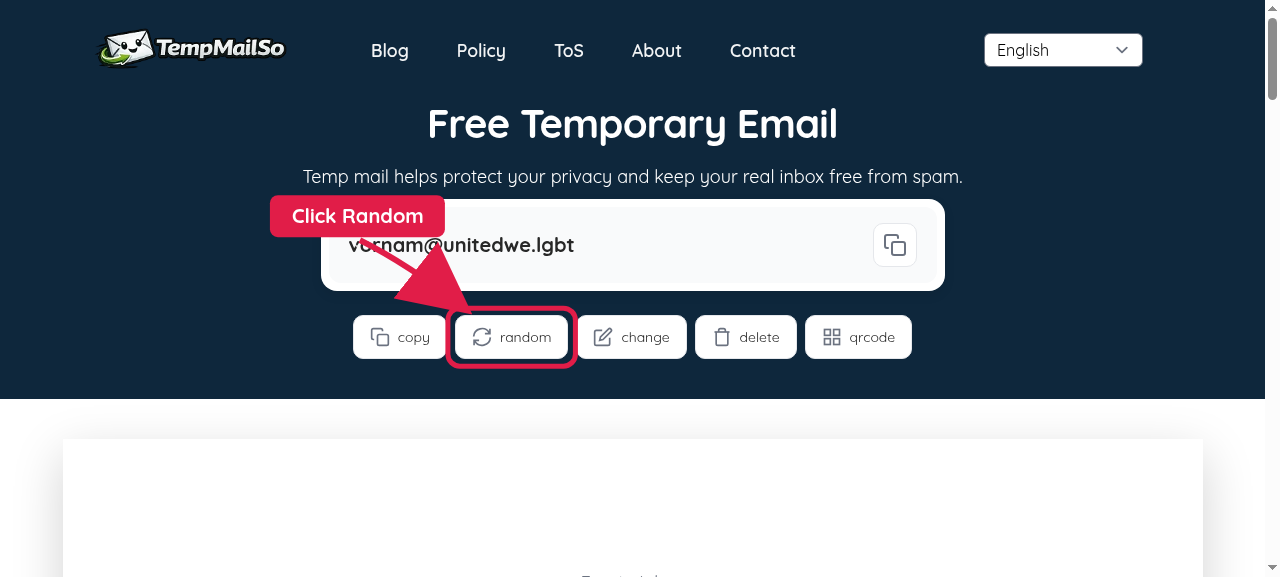
ステップ 3 - 新しい受信箱を確認する
新しいアドレスが表示されたら、フォームで使う前にコピーします。
一時メールアドレスを削除する方法
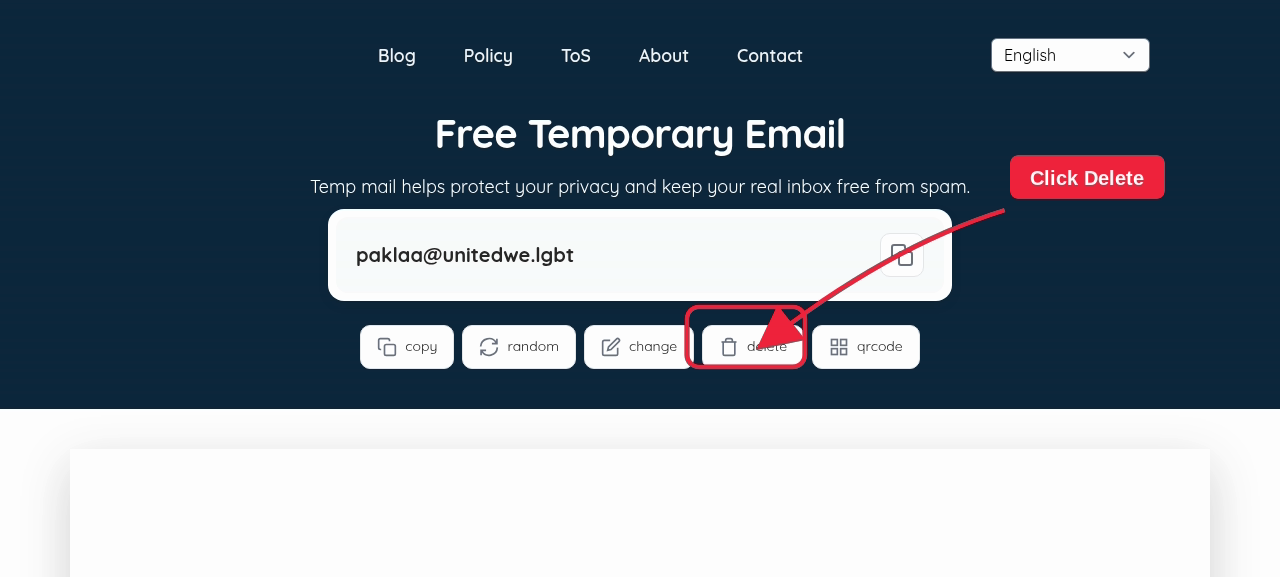
一時メールアドレスを削除する
作業が終わったらDeleteを押します。大切な情報を一時メールに保存しないでください。
一時メールに関するよくある質問
一時メールでOTPを受け取るには?
TempmailSoのアドレスをメールを求めるサービスに入力し、受信箱に戻ります。OTPが届いたら有効期限前に使います。
複数の一時メールアドレスを作れますか?
ChangeとGenerate Random Emailで別のアドレスを作れます。一時的な作業だけに使ってください。
一時メールアドレスは追跡できますか?
一時メールは個人の受信箱を守りますが、オンライン活動を完全に匿名にはしません。
一時メールの安全チェックリスト
- 低リスクのメールだけに使う。
- パスワード復旧や重要なアカウントには使わない。
- 機密性の高い個人情報を入力しない。
- QRやメールボックスのリンクを公開しない。
- 作業後にアドレスを削除する。
まとめ
TempmailSoを開き、アドレスをコピーし、メールを待ち、作業後に受信箱を削除します。