
TempmailSo का उपयोग कैसे करें: चरण-दर-चरण मार्गदर्शिका
TempmailSo का उपयोग करने के लिए वेबसाइट खोलें, अपने-आप बने अस्थायी ईमेल पते को कॉपी करें और मेलबॉक्स में आने वाले संदेश की प्रतीक्षा करें। खाता बनाने की जरूरत नहीं है और यह काम आमतौर पर एक मिनट से कम में हो जाता है।
यह मार्गदर्शिका अस्थायी पता बनाने, परीक्षण ईमेल पाने, QR कोड से मेलबॉक्स खोलने, पता बदलने और अंत में उसे हटाने का पूरा तरीका बताती है। मोबाइल पर बटन थोड़े छोटे लग सकते हैं, लेकिन प्रक्रिया आसान है।
TempmailSo किस काम आता है?
TempmailSo एक मुफ्त अस्थायी मेलबॉक्स देता है जिसमें आप अपना निजी ईमेल पता बताए बिना संदेश पा सकते हैं। इसे कम जोखिम वाली पुष्टि, एक बार के डाउनलोड, अनचाहे संदेश कम करने और ईमेल की जाँच के लिए इस्तेमाल करें।
यह सामान्य ईमेल खाते का विकल्प नहीं है। बैंकिंग, पासवर्ड वापस पाने, चिकित्सा जानकारी, काम के दस्तावेज़ या निजी संदेशों के लिए अस्थायी मेलबॉक्स का उपयोग न करें। जिसके पास पता या मेलबॉक्स का लिंक हो, वह संदेश देख सकता है।
अस्थायी ईमेल पता कैसे बनाएं
चरण 1 - TempmailSo खोलें
TempmailSo खोलें। मेलबॉक्स लोड होते ही एक अस्थायी ईमेल पता अपने-आप बन जाता है। पंजीकरण करने या निजी ईमेल पता देने की जरूरत नहीं है।
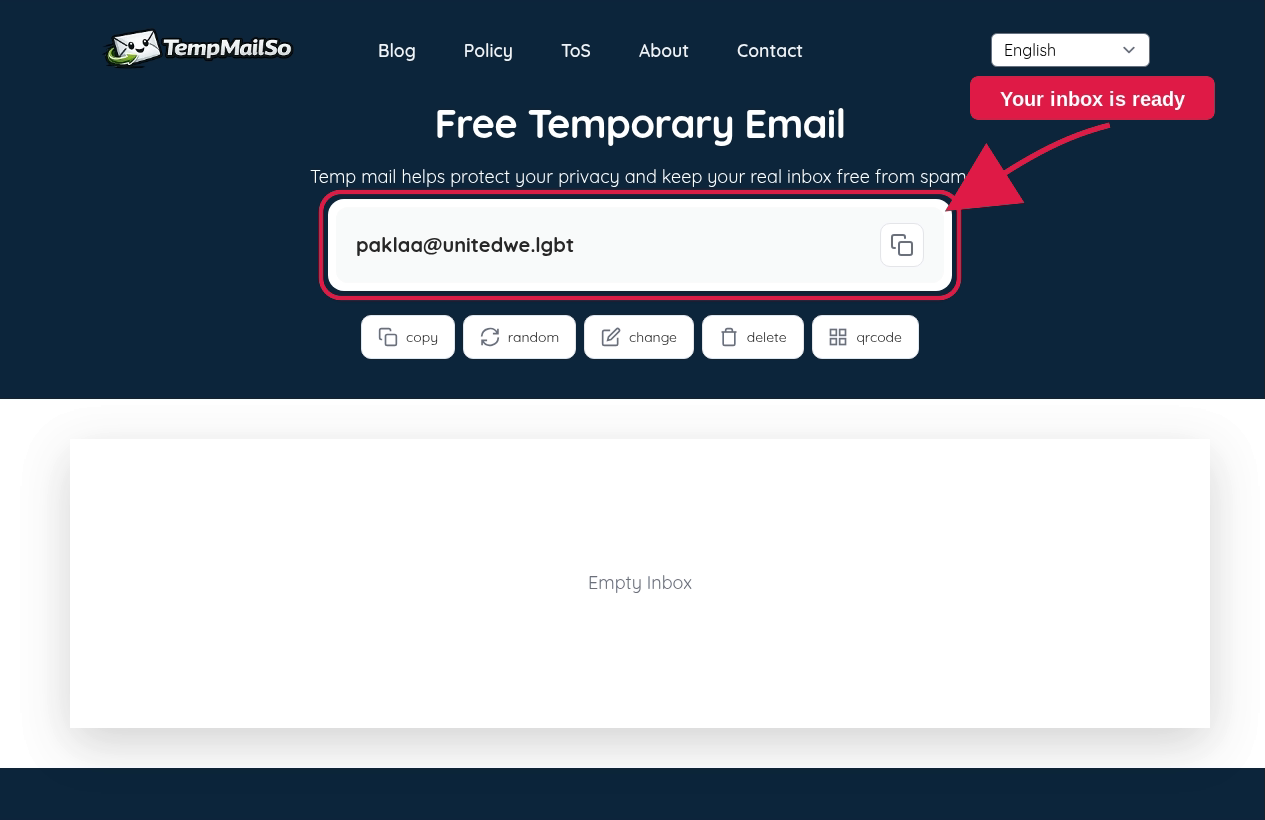
चरण 2 - अस्थायी ईमेल पता कॉपी करें
ईमेल पते के पास मौजूद Copy बटन दबाएं। पुष्टि दिखाई देने के बाद उस पते को उस वेबसाइट, ऐप या परीक्षण फ़ॉर्म में चिपकाएं जहाँ ईमेल की जरूरत हो।
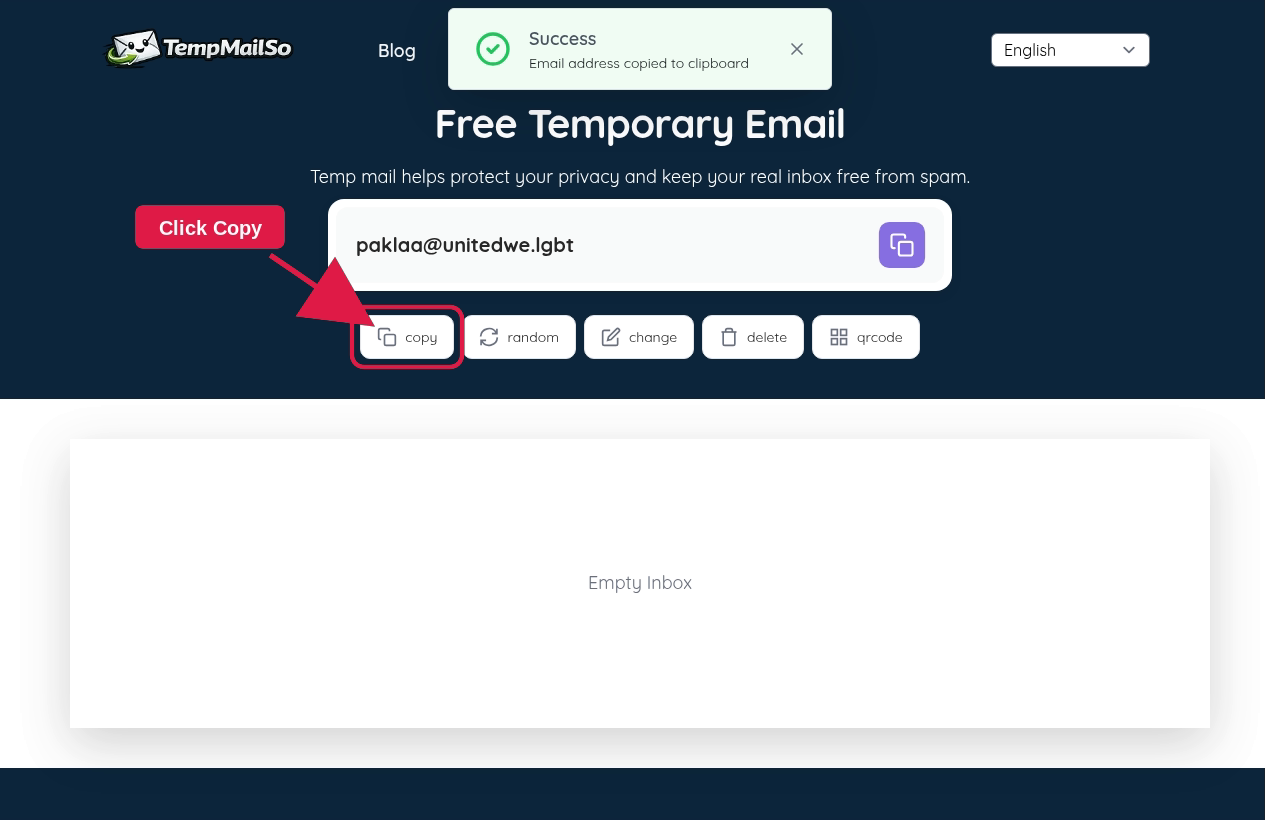
चरण 3 - आने वाले ईमेल की प्रतीक्षा करें
पता इस्तेमाल करने के बाद मेलबॉक्स खुला रखें और आने वाले ईमेल की प्रतीक्षा करें। नया संदेश प्राप्त संदेशों वाले हिस्से में दिखेगा। ऐप की जाँच करते समय प्रेषक, विषय और लिंक भी देख लें।
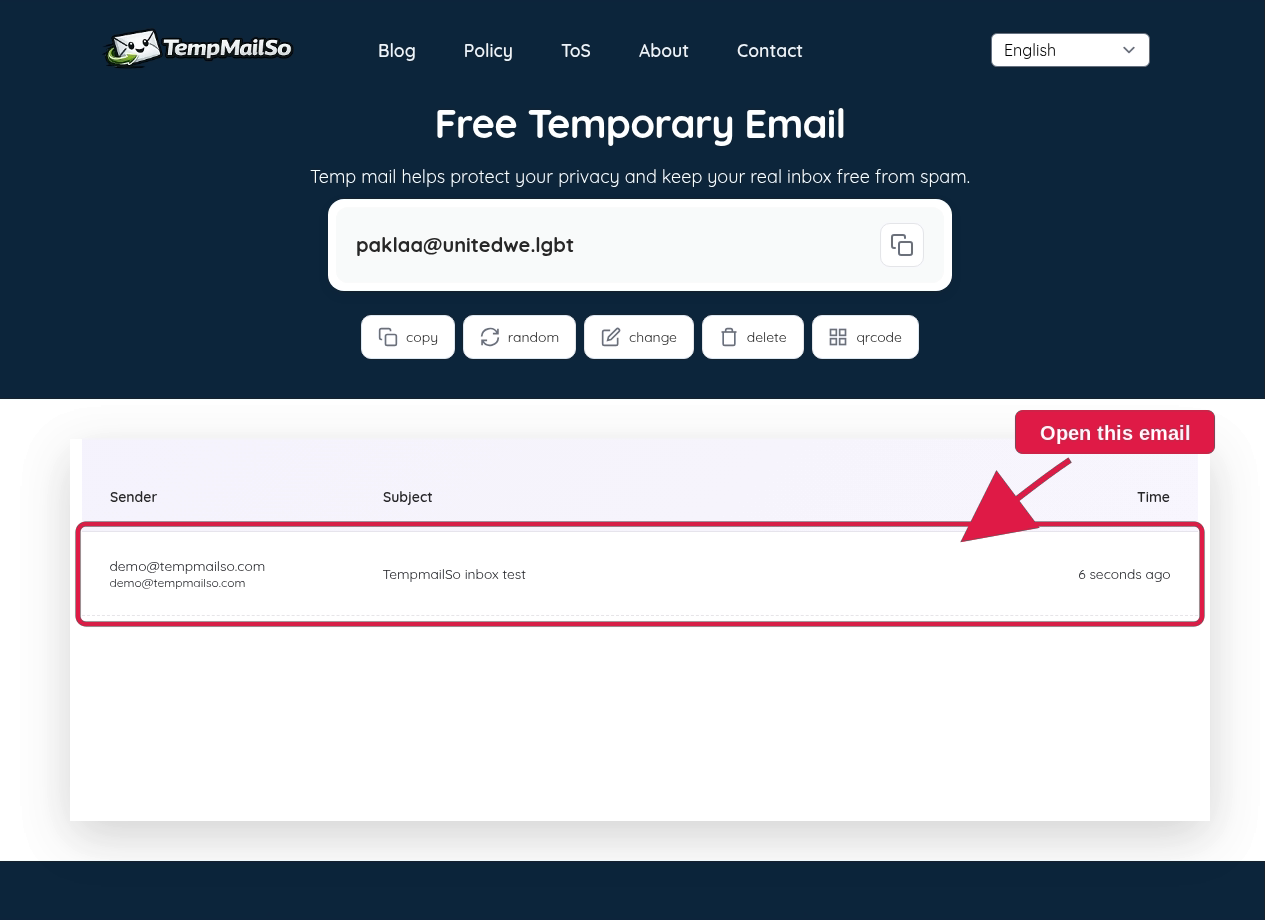
QR कोड से वही मेलबॉक्स कैसे खोलें
QR कोड से वही मेलबॉक्स खोलें
मौजूदा मेलबॉक्स को दूसरे उपकरण पर खोलने के लिए QR Code दबाएं और कोड स्कैन करें। इसमें मेलबॉक्स का लिंक होता है, इसलिए इसे निजी रखें।
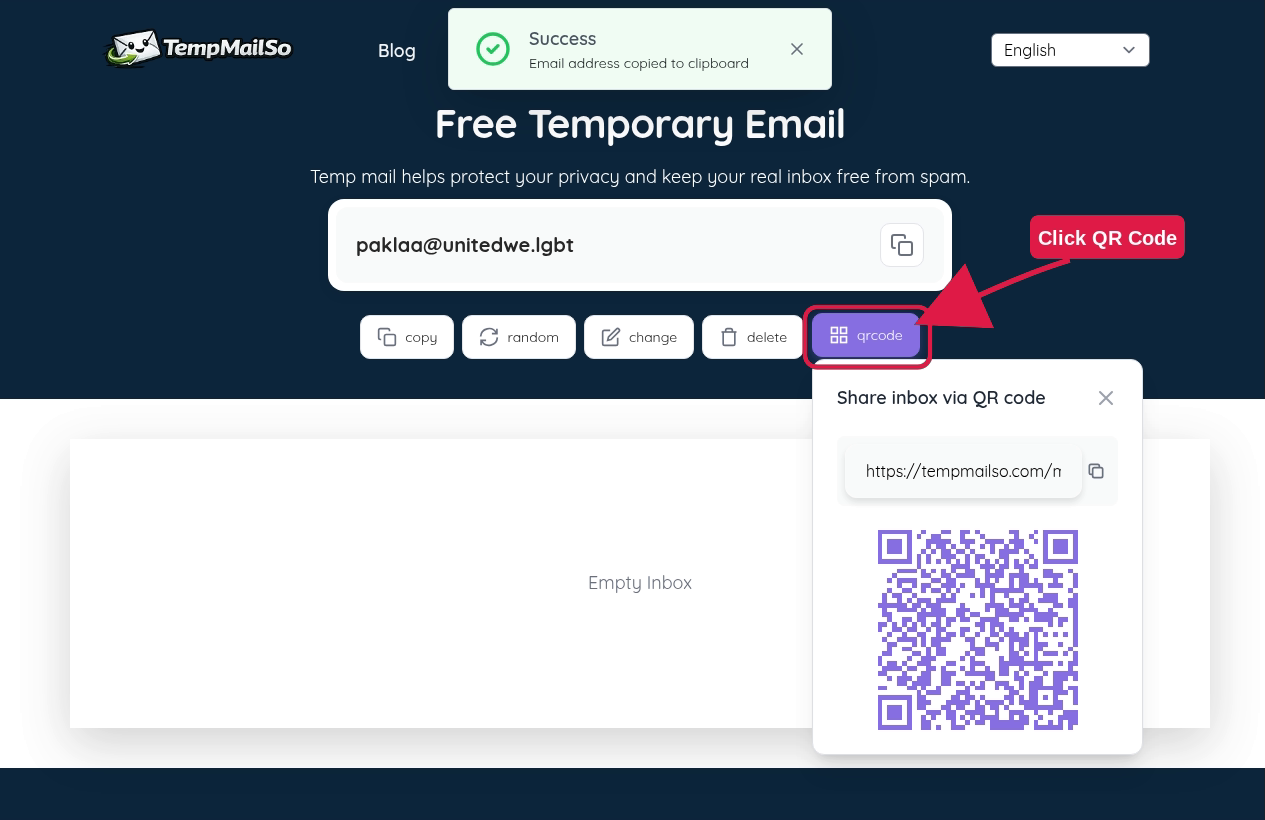
अस्थायी ईमेल पता कैसे बदलें
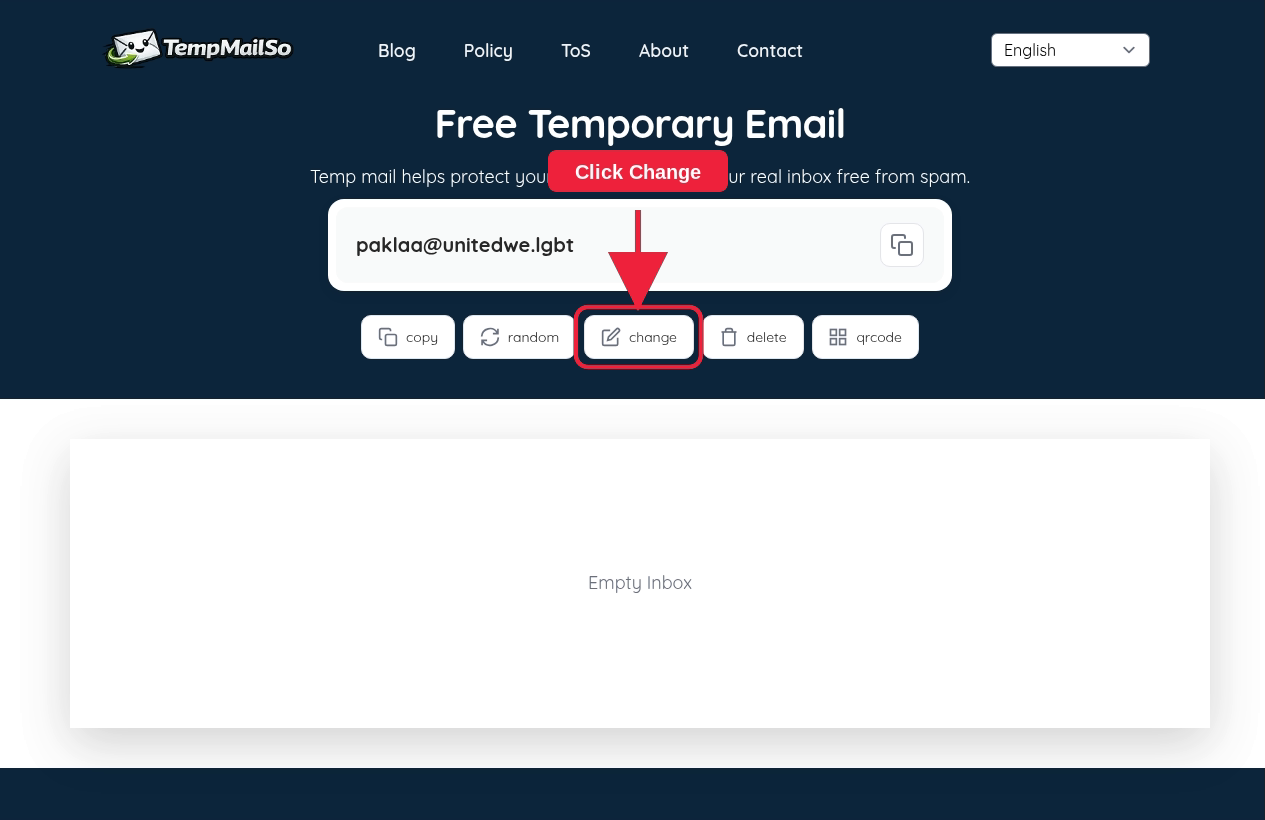
चरण 1 - Change दबाएं
नया पता चाहिए तो मेलबॉक्स नियंत्रणों में Change दबाएं। नए पते के विकल्प खुल जाएंगे; आगे बढ़ने से पहले मौजूदा संदेश देख लें।
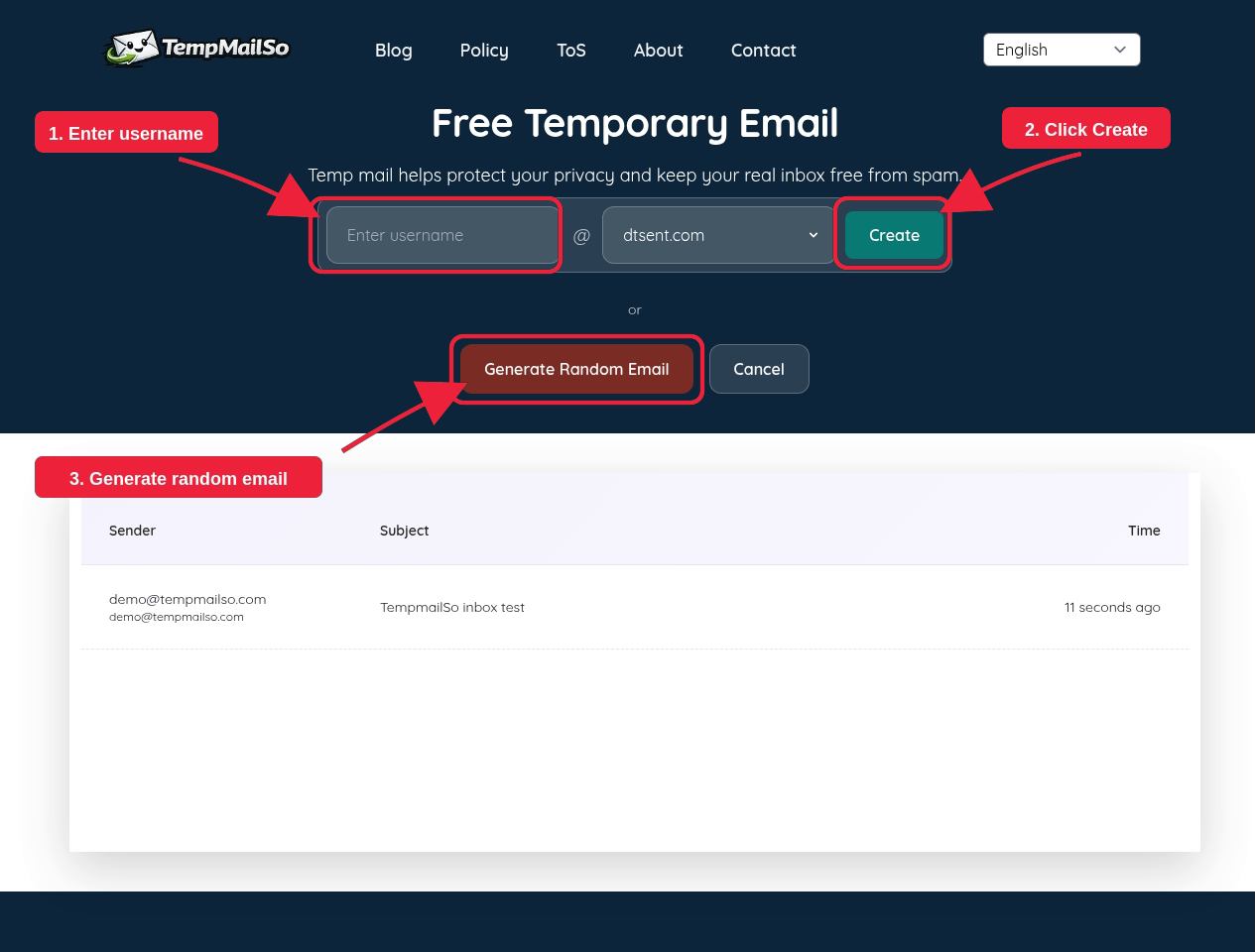
चरण 2 - उपयोगकर्ता नाम लिखें या यादृच्छिक ईमेल बनाएं
अपना पसंदीदा उपयोगकर्ता नाम लिखकर Create दबाएं, या नाम चुने बिना Generate Random Email चुनें। यदि नाम पहले से लिया गया है, तो दूसरा नाम आज़माएं।
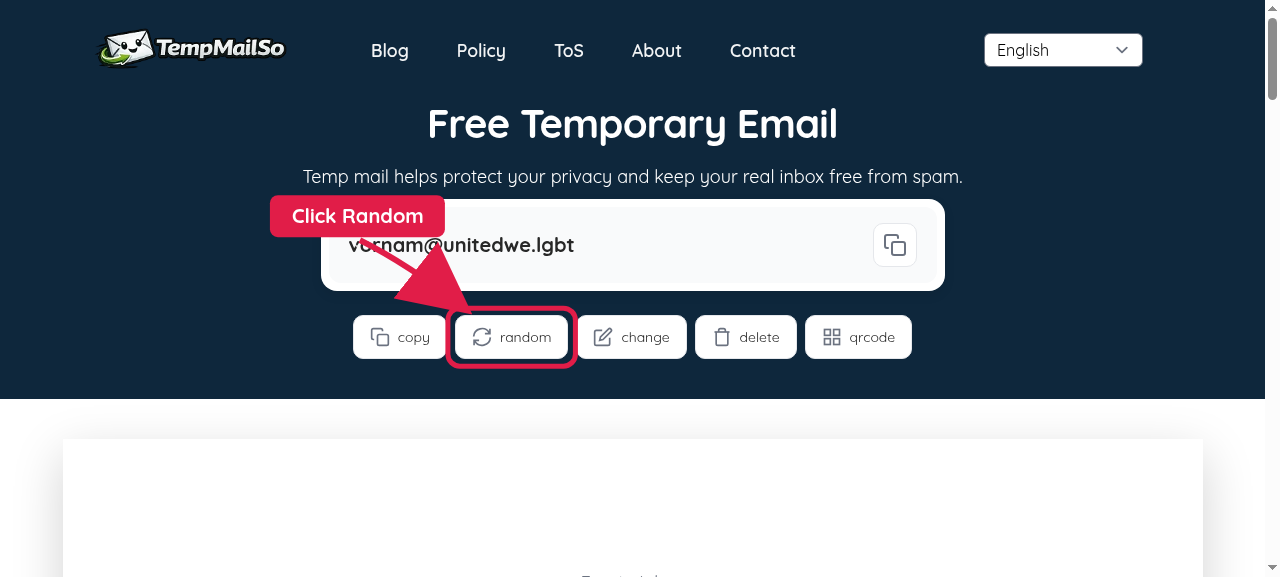
चरण 3 - नए मेलबॉक्स की तैयारी जाँचें
नया पता बनने के बाद स्क्रीन पर नया ईमेल पता दिखेगा। किसी फ़ॉर्म में इस्तेमाल करने से पहले उसे कॉपी कर लें; यही नए मेलबॉक्स के तैयार होने की पुष्टि है।
अस्थायी ईमेल पता कैसे हटाएं
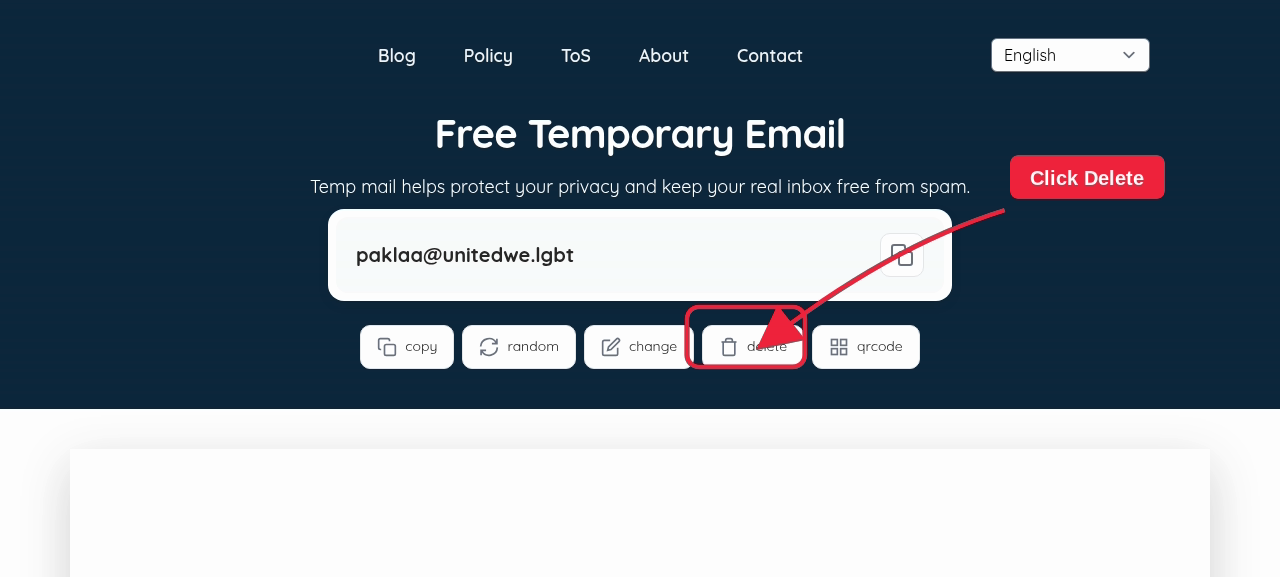
अस्थायी ईमेल पता हटाएं
काम पूरा होने पर Delete दबाएं। हटाने या अवधि समाप्त होने के बाद महत्वपूर्ण संदेश वापस मिलने की उम्मीद नहीं रखनी चाहिए।
अस्थायी ईमेल के बारे में सामान्य प्रश्न
अस्थायी ईमेल से OTP कैसे पाएं?
जहाँ वेबसाइट ईमेल पता मांगती है वहाँ अपना TempmailSo पता दर्ज करें, फिर मेलबॉक्स पर वापस आएं। OTP वाला संदेश मिलने पर उसे खोलें और समय समाप्त होने से पहले कोड डालें। कुछ वेबसाइट अस्थायी पते स्वीकार नहीं करतीं, इसलिए हर सेवा में संदेश मिलने की गारंटी नहीं है।
क्या कई अस्थायी ईमेल पते बनाए जा सकते हैं?
हां। Change के बाद Generate Random Email चुनकर दूसरा पता बनाया जा सकता है। हर पता छोटे समय के काम के लिए है; इसका उपयोग स्थायी खाते बनाने या किसी सेवा के नियमों से बचने के लिए न करें।
क्या अस्थायी ईमेल पते का पता लगाया जा सकता है?
अस्थायी पता आपके निजी मेलबॉक्स की सुरक्षा में मदद करता है, लेकिन हर ऑनलाइन गतिविधि को पूरी तरह गुमनाम नहीं बनाता। वेबसाइटें अब भी आईपी पता, ब्राउज़र की जानकारी या खाते की गतिविधि इकट्ठा कर सकती हैं। इसका उपयोग अनचाहे संदेश कम करने के लिए करें, पूर्ण गुमनामी के वादे के रूप में नहीं।
अस्थायी ईमेल की सुरक्षा सूची
- मेलबॉक्स का उपयोग केवल कम जोखिम वाले संदेशों के लिए करें।
- पासवर्ड वापस पाने या लंबे समय तक चलने वाले खाते के लिए इसका उपयोग न करें।
- संवेदनशील निजी जानकारी न डालें।
- QR कोड या मेलबॉक्स का लिंक सार्वजनिक जगह पर साझा न करें।
- काम पूरा होने पर पता हटा दें।
सारांश
संक्षेप में, TempmailSo खोलें, अपने-आप बना पता कॉपी करें, आने वाले ईमेल की प्रतीक्षा करें और काम पूरा होने पर मेलबॉक्स हटा दें। Change, QR Code और Generate Random Email बटन खाता बनाए बिना अतिरिक्त नियंत्रण देते हैं।